یکی از بخشهای مهم سیستم جامع آموزش آنلاین بخش درس میباشد. ساخت درس در مودل هم نیز یکی از مراحل این بخش میباشد. شما باید بتوانید به خوبی به این بخشها مسلط شوید تا در آینده به مشکل در مدیریت کلاسها برنخورید. در ادامه به مبحث ساخت درس در مودل خواهیم پرداخت. با ما همراه باشید.
ابتدای مسیر ساخت درس در مودل چیست؟
برای ساخت درس در مودل، با توجه به آموزش ساخت طبقه درسی در مودل بایستی به قسمت مدیریت درسها مراجعه کنید و پس از انتخاب طبقه مورد نظر خود، از منوی سمت چپ روی گزینهای تحت عنوان «ایجاد درس جدید» کلیک کنید.
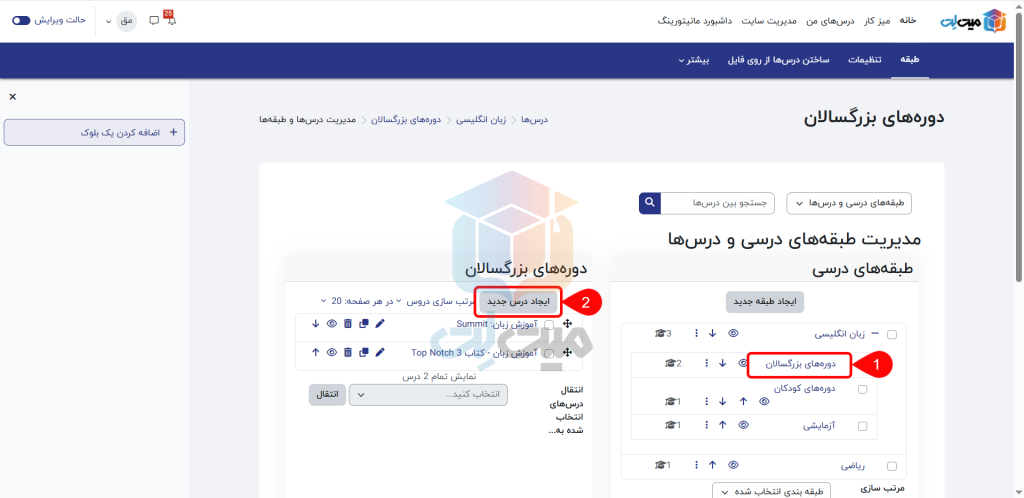
بعد از زدن دکمه، شما به صفحهای راهنمایی میشوید که چند فیلد برای پر کردن در اختیار شما قرار خواهد گرفت. با هم آنها را مرور میکنیم.
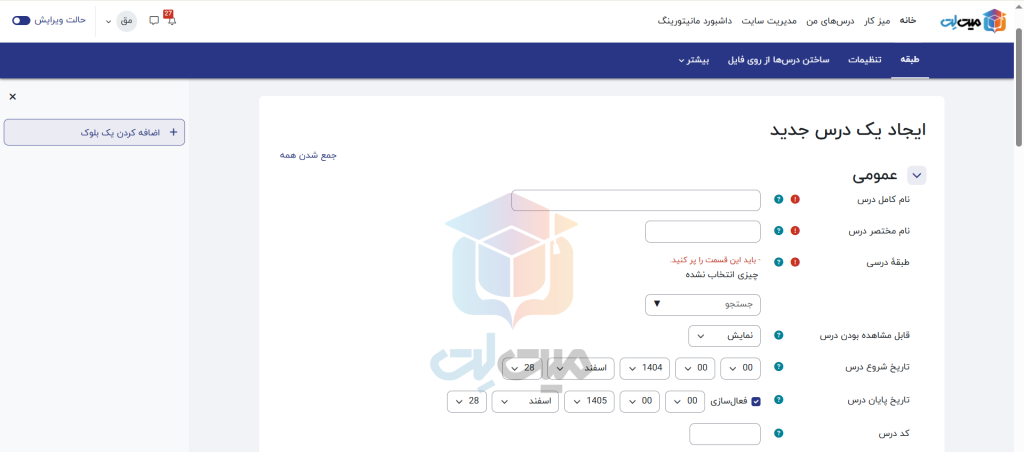
ابتدا برای اینکه تمامی قسمتها و تنظیمات نمایش داده شود روی گزینهی «بازشدن همه» ک در سمت چپ روبروی سرفصل عمومی مشخص شده بزنید تا به تنظیمات ساخت درس در مودل وارد شوید.
تنظیمات ساخت درس در مودل
در اولین قسمت از ساخت درس در مودل باید نام کامل درس مورد نظر را بنویسید. در فیلد بعدی نام مختصر درس (که برای قسمت نقشهی سایت (breadcrumb) نیاز میباشد) که بایستی مختصر و کوتاه شدهی نام کامل درس باشد را وارد کنید. گزینه بعدی که نشان دهندهی طبقهی والد درس میباشد را باید مشخص کنید. برای اینکار روی قسمت منوی کرکرهای (دراپداون) که با متن «جستجو» مشخص شده کلیک کنید و طبقهی والد مورد نظر را انتخاب کنید.
قسمت بعدی مربوط به قابل مشاهده بودن این درس و یا پنهان کردن آن است. بخش بعدی نیز مربوط به تاریخ شروع و پایان درس میباشد که میتوانید با توجه به تقویم آن را تنظیم کنید. فیلد بعدی که کد درس نوشته شده نیازی به پر کردن ندارد و این فقط برای خود سیستم خواهد بود، پس میتوانید این بخش را خالی بگذارید.
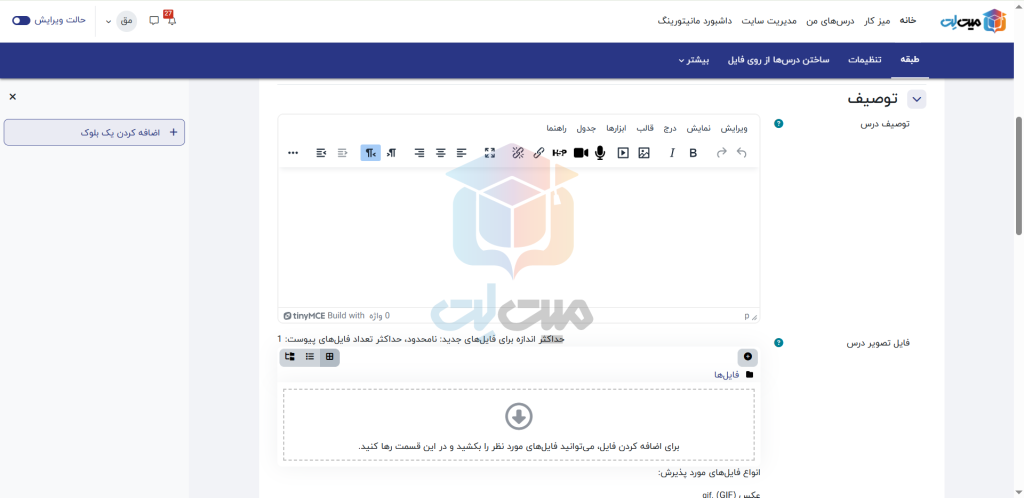
در بخش بعدی از ساخت درس در مودل، توصیف درس قرار دارد که این توصیفات در پایین بنر هر درس نمایش داده خواهد شد. و در زیر این بخش، میتوانید تصویری برای بنر درستان انتخاب کنید و به صورت دراگ اند دراپ فایل عکس خودتان را برای درس مورد نظر انتخاب کنید و در داخل کادر مشخص شده وارد کنید.
در ادامه تنظیمات قالب درس میباشد که مربوط به نحوهی نمایش بخشهای درس است. شما میتوانید آن را به صورت قالب موضوعی، تک فعالیتی، اجتماعی و هفتگی و همچنین موزاییکی انتخاب کنید. همچنین میتوانید تعداد قسمتهایی که این درس شامل میشود، قسمتهایی که نیاز به پنهان ماندن دارد و چیدمان درس را تنظیم و مشخص کنید.

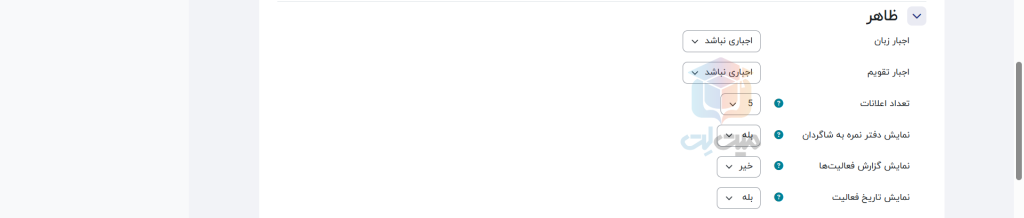
قسمت بعدی که با سربرگ «ظاهر» نشان داده شده. در بخش زبان و تقویم شما بطور مشخص شما میتوانید زبان و تقویم بستر درس را مشخص کنید. در ادامه تعداد اعلانات را مشخص میکنید که به شما این امکان را میدهد که به همان تعداد بخش اعلانات در درس داشته باشید تا مواردی که قابل ذکر است را در آن خاطر نشان کنید. همچنین میتوانید اجازه نمایش دفتر نمره به شاگرد، نمایش گزارش فعالیتها و نمایش تاریخ فعالیت را نیز تعیین کنید.
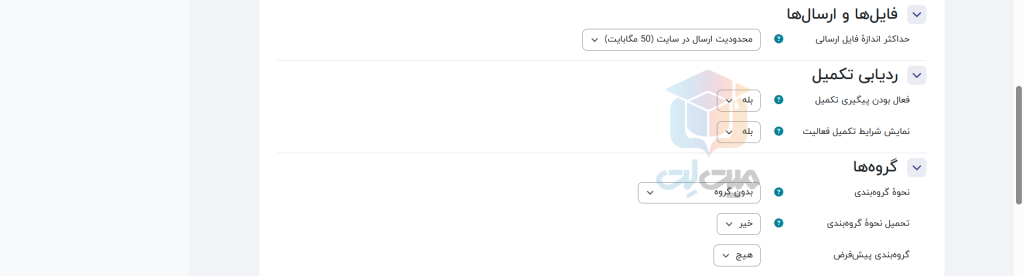
در ادامه ساخت درس در مودل به بخش «فایلها و ارسالها میرسیم که در آن میتوانید محدودیت برای حجم فایلهای ارسالی از ۱۰ کیلوبایت تا ۵۰ مگابایت تعیین کنید.
در ادامه، بخش «ردیابی تکمیل» میباشد. با فعال کردن گزینهی اول در این بخش، کنار هر فعالیت اضافه میکند تا کاربر پس از تکمیل آن فعالیت یا بطور دستی تعیین کند که این فعالیت انجام شده؛ و یا سیستم با توجه به یک سری داده و شرایط بطور خودکار بسنجد که این فعالت تکمیل شده و تیک تکمیل آن فعالیت را فعال کند. فعالیت میتواند شرکت در آزمون، شرکت در کلاس درسی و یا هر فعالیت دیگری باشد.
گزینهی دوم در این بخش شرایط تکمیل فعالیت مورد نظر را نمایش میدهد. برای مثال، به کاربر نمایش میدهد که شرط تکمیل فعالیت آزمون برای شما، پاسخ صحیح به حداقل ۸۰ درصد سوالات آزمون میباشد.
فیلد گروهبندی در ساخت درس در مودل به شما این امکان را میدهد تا بتوانید یک فعالیت را برای گروهی خاص از کاربران تعیین کنید. برای مثال شما به عنوان مدرس درس زبان انگلیسی برای زبانآموزانی که مبحث درسیای که به تازگی تدریس کردهاید را کمتر متوجه شدهاند، یک تمرین اضافه بر سازمان طراحی میکنید. در این بخش شما میتوانید با قرار دادند آن دسته از دانشآموزان در یک گروه، این فعالیت را فقط مختص به آنها در درس اعمال کنید. این به این معناست که ما بقی زبانآموزان شما که این مبحث را به خوبی آموختهاند دسترسی به این فعالیت اضافه را نخواهند داشت.
برای درک بهتر از بخش «گروهبندی» شما میتوانید با مراجعه به مقالهی آموزش گروه بندی در مودل (Moodle) | ساخت گروه و گروهبندی فعالیتها مرحلهبهمرحله پاسخی برای تمامی سوالات خود در این فیلد بیابید.
در آخرین بخش هم شما میتوانید با اضافه کردن یک برچسب به خصوص برای این درس، آن را با دستهبندیهای مختلف از بقیهی درسها تفکیک کنید. این فیلد دقیقا کاربردی شبیه به هشتگ (#) در اینستاگرام دارد. شما میتوانید نحوهی کار با این فیلد و نحوهی تنظیم آن را در مقالهی بطور ساخت برچسب در مودل – تفکیک دروس و ماژولها با برچسب دقیق بررسی بفرمایید.
در آخر با کلیک بر روی گزینهی «ذخیره و برگشت» درس ذخیره میشود و به صفحه قبل هدایت میشوید و با کلیک بر روی «ذخیره و نمایش» درس ذخیره میشود و یک پیش نمایش از تغییرات اعمال شده میتوانید مشاهده کنید.
اگر به دنبال راهاندازی مودل آماده، امن و بهینه برای کلاسهای مجازی هستید، سرویس مودل فارسی میتلت تمامی امکانات گروهبندی، بیگبلوباتن و مدیریت پیشرفته را با پشتیبانی کامل برای شما فراهم کرده است.