با توجه به محدودیتهای گسترده که در اینترنت بینالملل ایران از دی ماه و اسفند ماه ۱۴۰۴ به ایرانیان تحمیل شده، متاسفانهً اختلالات شدیدی علیالخصوص روی DNSهای کشور در کلیهٔ اپراتورها و سرورها مشاهده میشود که این اختلال، ارتباط سرورها با یکدیگر و کاربران با سرورها را دچار مشکل کرده، مشکل باز نشدن سایت ها را دو چندان کرده و عملاً استفاده از اینترنت، فقط عاملی برای افزایش تنشهای روحی و فکری و اضافه شدن مشکلی جدید به مشکلات همیشگی هموطنان شده است که هر روز در بلاتکلیفی منتظر پاسخگویی مسئولین و بازگشت «اینترنت» خالص (بدون هیچ پیشوند و پسورد و رانت و…) به کشور هستند.
ما در میت لت امیدواریم به زودی مشکلات برطرف و روال معمول گذشته برقرار شود تا بدون دردسرهای مختلف بتوانیم از حقوق اولیهٔ طبیعی خود در قرن ۲۱ استفاده کنیم، اما در میان این فشارهای گوناگون که روی مدیران شبکه و سرویسدهندگان اینترنتی تحمیل شده و نیاز به درک متقابل کاربران نسبت به شرایط موجود است، در این آموزش راهکارهایی عنوان شده تا بتوانید با کیفیتی بالاتر از وبسایتها و کلاس آنلاین بیگ بلو باتن استفاده کنید.
ساعت و تاریخ دستگاه خود را بررسی کنید
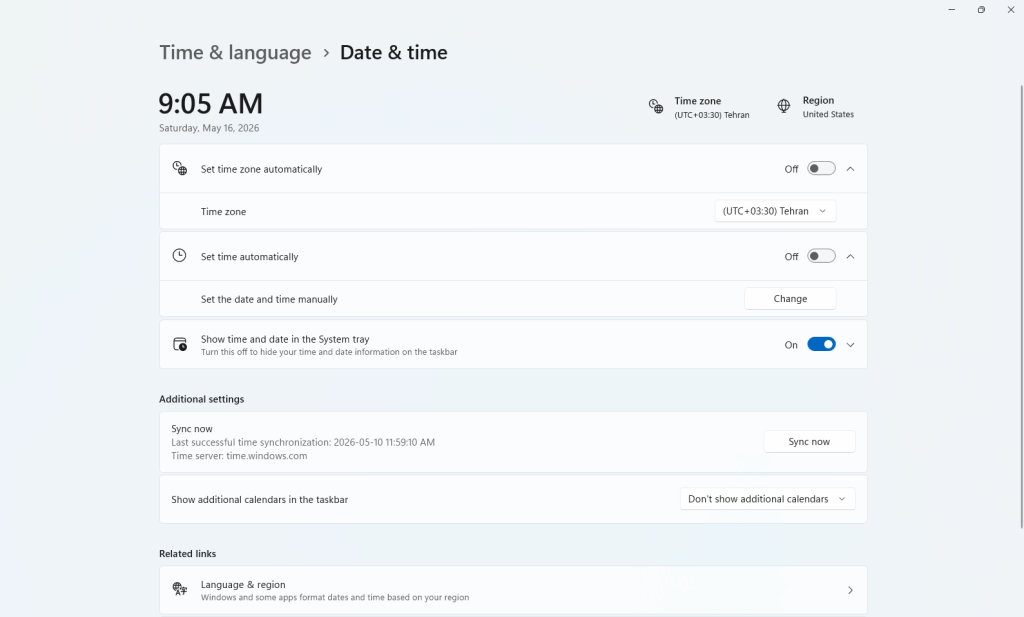
باز شدن وبسایتها به دقیق بودن تاریخ و ساعت دستگاه شما (ویندوز، اندروید، iOS) وابسته است. حتماً بررسی کنید که ساعت و تاریخ دقیقاً به روز باشد. (ثانیه مهم نیست). همچنین بعضاً مشاهده شده که ساعت دستگاه مدام به طور خودکار خراب میشود. برای جلوگیری از این مشکل، Sync خودکار یا بهروزرسانی اتوماتیک منطقهی زمانی و ساعت را خاموش نمایید. منطقهی زمانی خود را روی تهران (+3:30) تنظیم کنید و در نهایت یک بار مرورگر را کامل ببندید و مجدد باز کنید تا تنظیمات روی آن اعمال شود.
شبکهٔ اینترنت موبایل خود را مدام بهروز کنید
ریست، رفرش یا بهروز کردن شبکه یعنی تلاش کنید به شبکهی دیگری متصل شوید که اختلال آن در شرایط فعلی کمتر باشد و به رفع مشکل باز نشدن سایت ها کمک کند.
برای انجام این کار، در صورتی که از اینترنت تلفن همراه خود استفاده میکنید، یک بار دستگاه را روی حالت هواپیما/پرواز (Airplane Mode) قرار داده و پس از ۱۵ ثانیه مجدد از این حالت خارج کنید تا دستگاه به شبکهی دیگری متصل شود تا مشکل باز نشدن سایت ها برطرف شود. (این کار را تا برطرف شدن مشکل، میتوانید چندین بار انجام دهید.)
در صورتی که از مودم خانگی استفاده میکنید، ۱ دقیقه مودم خود را خاموش و مجدداً روشن کنید.
دستگاه خود را خاموش و روشن کنید
عمل Restart کردن، بسیاری از مسائل و مشکلات دستگاهها و شبکهها را برطرف میکند و باعث رفع مشکل باز نشدن سایت ها خواهد شد. هر چند روز یک بار دستگاه خود را خاموش و روشن (راهاندازی مجدد) کنید. در صورتی که از ویندوزهای جدید مثل 10 یا 11 استفاده میکنید، حتماً Restart کنید زیرا Shutdown کردن و مجدداً روشن کردن، تأثیری در رفع مشکل نخواهد داشت.
گزینهٔ Secure DNS را روی مرورگر خاموش کنید
یکی از تنظیمات مهم در مرورگر کروم که به صورت پیشفرض روشن است و میتواند بر اختلالات فعلی اینترنت دامن زند، Secure DNS است. به همین علت بایستی از طریق آموزش زیر، این گزینه را روی مرورگر خود خاموش نمایید تا مشکلات تا حد زیادی کاهش یابد و مشکل باز نشدن سایت ها رفع شود.
آموزش خاموش کردن Secure DNS در مرورگر کروم اندروید
در مرورگر کروم وارد Settings شوید، منوی Privacy and Security را باز کنید و گزینهٔ Use Secure DNS را خاموش کنید.
آموزش خاموش کردن Secure DNS در مرورگر کروم ویندوز
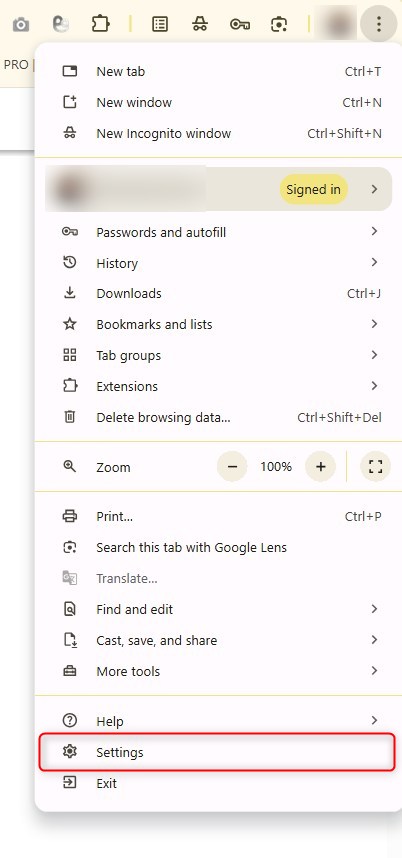
از بالا سمت راست مرورگر کروم، روی سه نقطهٔ تنظیمات کلیک کنید و منوی Settings را باز کنید.
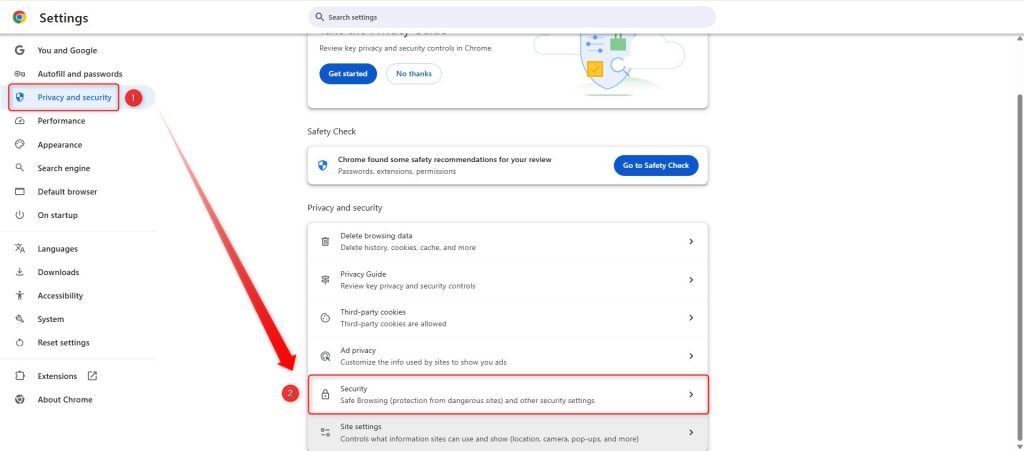
سپس از منوهای سمت چپ، وارد بخش Privacy and Security شوید. و Security را باز کنید.
ابتدا گزینهٔ Safe Browsing را روی حالت Standard protection تنظیم کنید. سپس از پایینتر، گزینهٔ Use secure DNS را خاموش نمایید و یک بار مرورگر را ببندید و باز کنید.
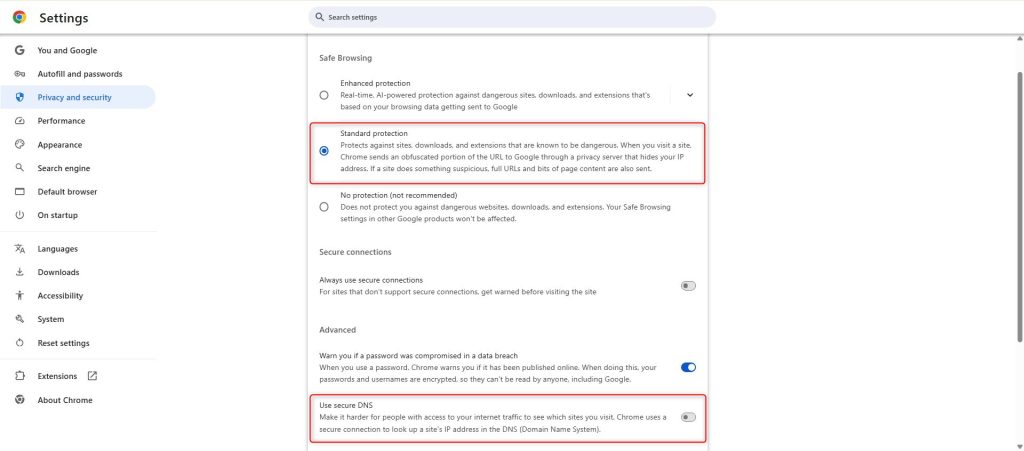
با انجام این تغییرات، مشکل باز نشدن سایت ها بهینهتر خواهد شد.
- ورود به تنظیمات WiFi
- انتخاب تنظیمات وایفای متصل شده
- انتخاب گزینه Configure DNS و تنظیم آن روی حالت Manual
- پاک نمودن زیرمجموعههای گزینه Configure DNS و افزودن DNSهای مورد نیاز
تنظیمات شبکه در موبایل خود را به حالت پیشفرض برگردانید
بسیاری از اوقات ایجاد تغییرات در زمانهای مختلف، باعث ایجاد مشکل در اتصال خواهد شد که با بازگردانی تنظیمات به حالت پیشفرض، بسیاری از مشکلات حل خواهد شد.
ریست تنظیمات شبکه به حالت پیشفرض در سیستم عامل اندروید
این کار روی اندروید کمی پیچیده است و نیاز است با کمک یک فرد وارد، تنظیمات APN را از دستگاه خود به صورت دستی حذف و یک بار دیگر آن را بسازید یا با کدهای دستوری اپراتورها، تنظیمات اینترنت را مجدداً روی گوشی خود تنظیم کنید.
| اپراتور | کد دستوری | رمز |
| ایرانسل | 2#*4*555* | ۱۲۳۴ |
| همراه اول | 231#*10* | ۱۲۳۴ یا ۰۰۰۰ |
| رایتل | ارسال پیامکی کلمهٔ net به شمارهٔ 2020 |
در صورتی که تمایل به تنظیم دستی APNها دارید، به آموزشهای تنظیمات اینترنت ایرانسل، تنظیمات اینترنت همراه اول یا تنظیمات اینترنت رایتل مراجعه کنید و مراحل را طبق تصاویر انجام دهید.
ریست تنظیمات شبکه به حالت پیشفرض در سیستم عامل iOS
در سیستم عامل iOS میتوانید با ورود به Settings و منوی General و سپس Transfer or Reset iPhone، گزینهی Reset و پس از آن Reset Network Settings را انتخاب کنید و پس از ورود رمز، منتظر بمانید تا تنظیمات شبکهی شما ریست شود. با این کار بسیاری از مشکلات اتصال به شبکه در دستگاه شما برطرف خواهد شد. (در نظر داشته باشید پس از انجام این کار، بایستی مجدداً رمز وایفای خود را وارد کنید یا تنظیمات Hotspot را در بخش APN وارد نمایید).
ریست تنظیمات شبکه به حالت پیشفرض در سیستم عامل ویندوز
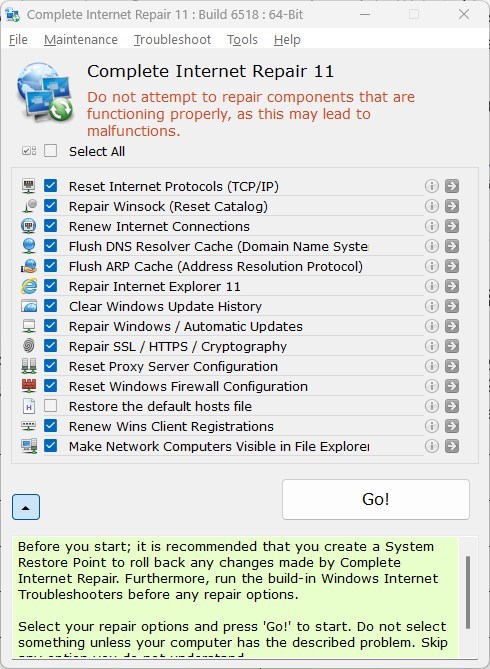
برای ریست کردن تنظیمات ویندوز، میتوانید نرمافزار Complete Internet Repair را نصب کرده و پس از انتخاب گزینههای مورد نیاز و Restart کردن سیستم، تنظیمات شبکهی سیستم خود را تعمیر کنید تا مشکل باز نشدن سایت ها برطرف گردد.
تنظیمات DNS اینترنت خانگی را تغییر دهید
تعویض DNS روی شبکهها و مودمها وضعیت را بهبود میبخشد. با پشتیبانی سرویسدهندهی اینترنت محل کار یا خانهٔ خود تماس بگیرید (برای اینترنت موبایل نیازی نیست) و DNS مناسب برای شبکهی خود سؤال و روی مودم خود ست کنید تا به رفع مشکل باز نشدن سایت ها کمک کنید. برخی از DNS Serverهای پرکاربرد در زیر برای شما لیست شده است:
| ارائهدهنده DNS Server | DNS اول | DNS دوم |
| پیشگامان | 5.202.100.100 | 5.202.100.101 |
| مخابرات | 5.200.200.200 | 217.218.155.155 |
| مخابرات | 217.218.127.127 | |
| دی ان اس پرو | 87.107.110.109 | |
| Electro | 78.157.42.100 | 78.157.42.101 |
| شاتل | 85.15.1.14 | 85.15.1.15 |
| VANDAD | 185.164.72.97 | |
| ایرانسل | 78.157.42.100 | 78.157.42.101 |
| همراه اول | 194.225.152.14 | |
| NIC | 194.225.152.10 | |
| رادار | 10.202.10.10 | 10.202.10.11 |
| همراه اول | 10.4.4.4 | 10.4.4.5 |
| رایتل | 212.33.203.34 | 212.33.203.35 |
| اینترنت ثابت آسیاتک | 194.36.174.161 | 194.36.174.162 |
| برتینا | 193.186.32.32 |
تنظیمات DNS روی سیستمعامل Android:
- ورود به تنظیمات WiFi
- انتخاب تنظیمات وایفای متصل شده
- پیدا کردن تنظیمات IP Settings
- قرار دادن تنظیمات DNS بر روی حالت Static (ثابت/ایستا)
- وارد نمودن DNSهای مورد نیاز
تنظیمات DNS روی سیستمعامل iOS:
- ورود به Settings و سپس WLAN
- انتخاب تنظیمات وایفای متصل شده
- تغییر DNS از حالت Automatic به Manual
- وارد نمودن DNSهای مورد نیاز
مرورگر خود را به آخرین نسخه آپدیت کنید
روی سیستم عامل ویندوز و اندروید، پیشنهاد ما استفاده از آخرین نسخهی مرورگر کروم و روی iOS استفاده از آخرین نسخهٔ کروم و Safari بهترین گزینه برای استفاده از کلاسهای آنلاین و رفع مشکل باز نشدن سایت ها است.