امروزه دیگر تمامی افراد با پلتفرم بیگ بلوباتن آشنا هستند. این پلتفرم به شما اجازه میدهد تا بتوانید به راحتی به راه اندازی جلسات آنلاین خود بپردازید. اما گرین لایت در این بین چیست و چه کاربردی دارد؟ پنل گرین لایت بیگ بلو باتن به نوعی فعالیت را در بیگ بلوباتن میسر میسازد. حال ما در این مطلب قصد داریم به آموزش کار با پنل گرین لایت بیگ بلو باتن بپردازیم. با میت لت تا انتهای این مطلب همراه باشید.
معرفی کوتاهی در رابطه با Greenlight
پنل گرین لایت یک برنامه با ویژگیهای بسیار زیادی است که روی بیگ بلوباتن نصب شده و به کاربران اجازه میدهد تا آنچه در رابطه با نحوه برگزاری کلاسهای آنلاین خود میخواهند در بیگ بلوباتن پیاده کنند. در واقع اگر بخواهیم گرین لایت و بیگ بلوباتن را به مواردی شباهت دهیم، میتوانیم بگوییم که بیگ بلوباتن شبیه بدنه خودرو است و پنل گرین لایت اجزای داخلی خودرو هستند. به طبع اجزای داخلی بدون بدنه و یا بلعکس به صورت جداگانه کاربردی ندارند و تنها در کنار یک دیگر است که میتوانند به خوبی به فعالیت بپردازند.
حال که اطلاعاتی کامل از پنل گرین لایت را به دست آوردید و متوجه شدید که اصلا ماهیت این برنامه چیست و چه تاثیری در بیگ بلوباتن دارد، به سراغ آموزش گام به گام کار با این پنل می رویم تا شما بتوانید یک جلسه مجازی عالی را در بیگ بلوباتن راه اندازی کنید.
آموزش ثبت نام و ورود در پنل گرین لایت
یکی از ویژگیهای پنل گرین لایت این است که همواره به پشتیبانی از حسابهای کاربری شما میپردازد. شما برای ورود به گرین لایت، نیاز دارید تا ابتدا احراز هویت شوید. گرین لایت برای این که بتواند این امر را به آسانی برای افراد میسر کند، چهار روش مختلف اعم از استفاده از اکانت گوگل، اکانت توییتر، اکانت آفیس 365 و همچنین پنل خود را برای آنها ارائه داده است.
پس از این که وارد برنامه می شود، در گوشه بالای صفحه سمت راست، مشاهده میکنید که نام شما نمایان می شود. اگر روی نام خود کلیک کنید، مشاهده میکنید که گزینههایی با مضمون «نمایه»، «تابلوی مدیر کل»، «خروج» برای شما نمایان میشود.
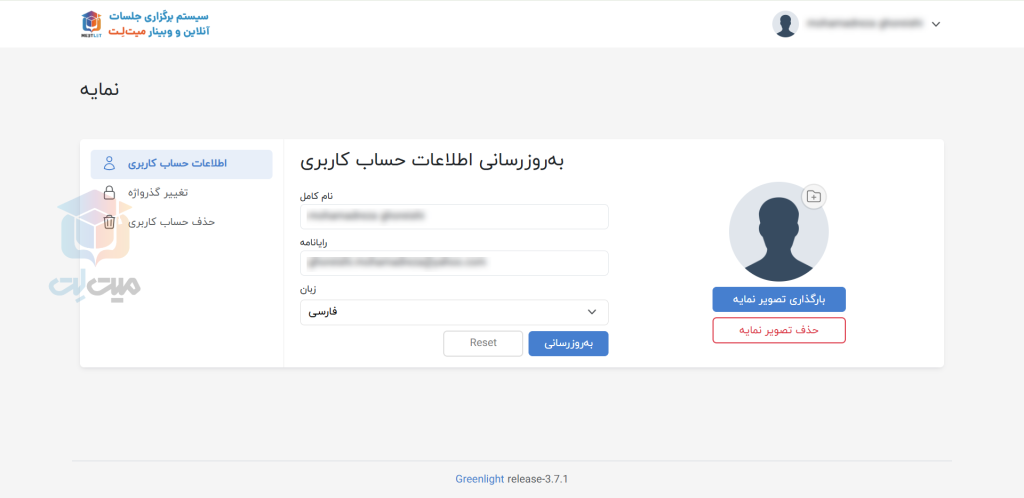
با انتخاب گزینه نمایه میتوانید به تغییر زبان گرین لایت، تغییر رمز عبور، تصویر نمایه و ایمیل بپردازید. گزینه «تابلوی مدیر کل» بخشی است که شما به مدیریت کلی پنل گرین لایت در آن میپردازید که در ادامه توضیح مفصلی در رابطه با آن خواهیم داد. با کلیک روی آخرین گزینه نیز از حساب کاربری خود خارج میشوید.
آموزش ساخت Room (کلاس یا جلسه) در پنل گرین لایت
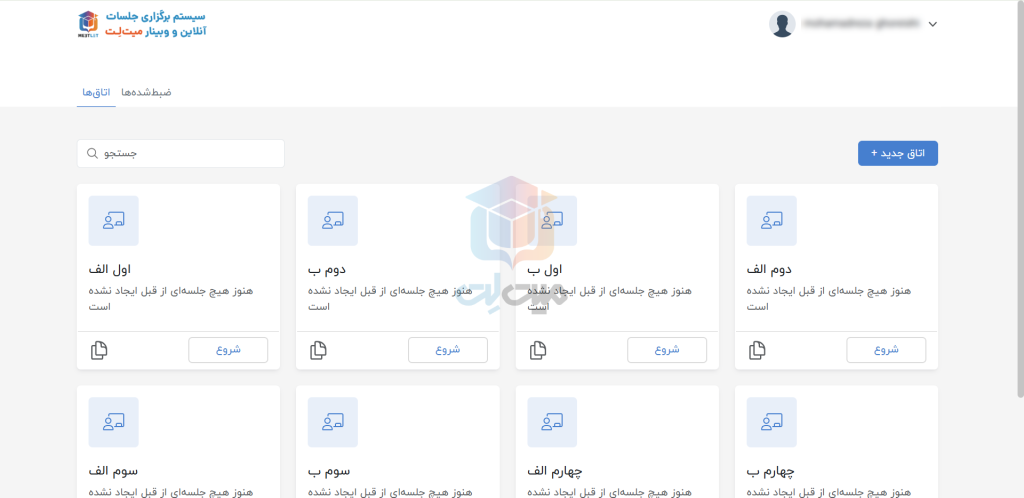
بطور کلی اتاق در پنل گرین لایت به معنی همان جلسه یا کلاس میباشد. زمانی که شما برای اولین بار وارد پنل بیگ بلو باتن (گرینلایت) خود میشوید، یک روم یا اتاق برای شما توسط گرین لایت ساخته می شود که به آن «اتاق پیشفرض» (Home Room) گفته میشود، یعنی صفحه ابتدایی ورود در پنل گرین لایت. در این قسمت، شما میتوانید «اتاق» (Room) های بیشتری را ایجاد کنید و دسته بندی کنید که کدام کاربران اجازه ورود به کدام «اتاق» (Room) را داشته باشند.
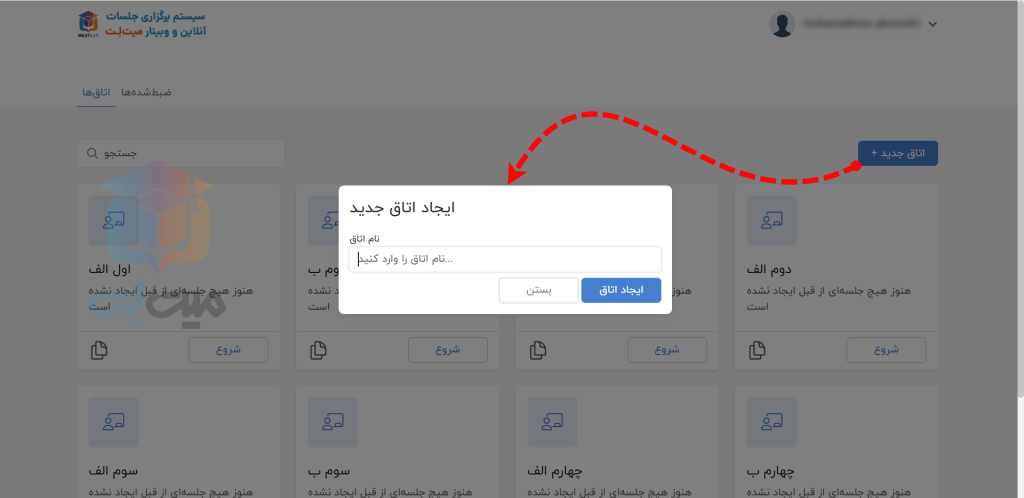
برای انجام این کار روی گزینه (Create a Room) کلیک کرده یا اگر پنل به زبان فارسی است، روی گزینه “اتاق جدید” کلیک کنید و سپس نام اتاق را وارد و تایید کنید.
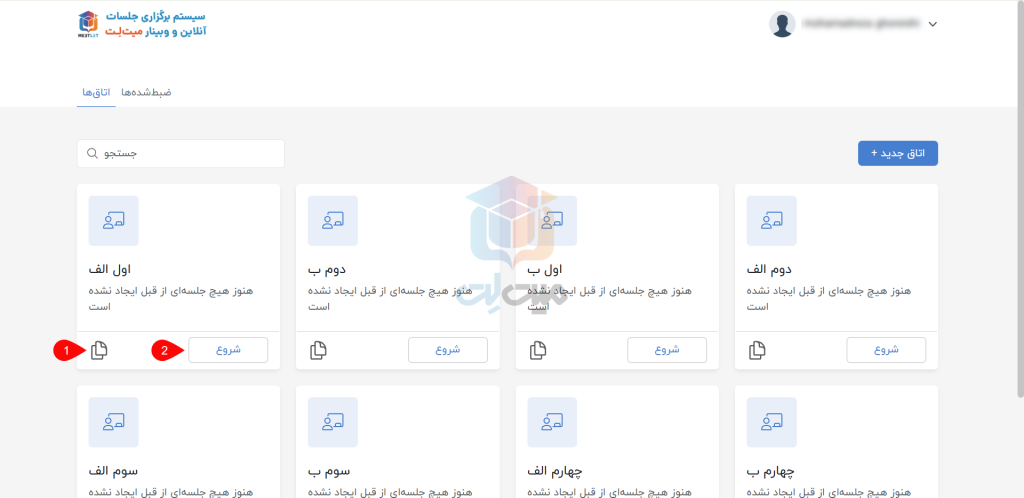
پس از ساخت کلاس در پنل گرین لایت، شما میتوانید با کلیک بر روی گزینهای که با شمارهٔ یک در تصویر زیر نشان داده شده میتوانید لینک مخصوص به این کلاس را کپی کنید و برای کاربران جهت استفاده از کلاس ارسال کنید. برای شروع کلاس هم به راحتی با کلیک بر روی دکمه شروع که با شمارهٔ دو نشان داده شده میتوانید وارد کلاس شوید.
آموزش تنظیمات اتاقها (کلاسها) در پنل گرین لایت
تب ضبط شدهها
با کلیک بر روی هر اتاق که تعریف کردید وارد صفحهای خواهید شد که در آن میتوانید تنظیمات مربوط به این اتاق را مدیریت کنید. همانطور که در تصویر مشخص است؛ بخش اول مربوط به جلسات ضبط شده میباشد. از بخش بالا سمت راست شما میتوانید کلاس را شروع کنید و یا لینک ورود به کلاس را کپی کنید و برای دیگران ارسال کنید. از لیست جلسات ضبط شده، همانطور که در تصویر مشخص است میتوانید با کلیک بر روی گزینهای که با شمارهٔ ۲ مشخص شده این جلسه ضبط شده را پاک کنید.
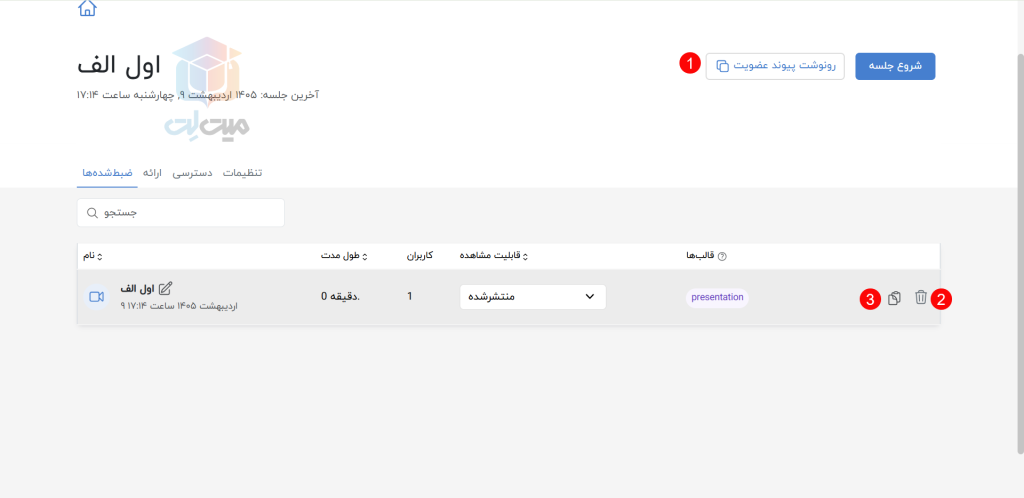
با کلیک بر روی بخشی که با شمارۀ ۳ نمایش داده شده است لینک نمایش این جلسه ضبط شده در حافظه کپی میشود که میتوانید آن را برای دیگران ارسال کنید. در ستون قالبها با کلیک بر روی گزینهٔ «presentation» میتوانید جلسهٔ ضبط شده را مشاهده کنید. همچنین با کلیک بر روی آیکون مداد که در کنار اسم جلسه ضبط شده آمدهاست میتوانید نام این جلسه را تغییر دهید تا نسبت به دیگر جلسات تفکیک شود. برای مثال میتوانید موضوع جلسه را در عنوان آن مشخص کنید تا از سایر جلسات متمایز شود.
در ستون «قابلیت مشاهده» گزینههای مختلفی برای انتخاب وجود دارد:
- عمومی/محافظت شده: مشابه حالت عمومی است اما از اشتراکگذاری لینک جلوگیری میکند. (توضیحات را مطالعه کنید)
- عمومی: ضبط در دسترس هست و بهصورت عمومی در پنل گرین لایت برای همه نمایش داده میشود.
- محافظت شده: مشابه منتشر شده میباشد ولی از به اشتراکگذاری لینک جلوگیری میکند. (توضیحات را مطالعه کنید)
- منتشر شده: ضبط جلسه فقط در شرایطی قابل دسترس است که مدیر جلسه لینک را برای دیگران ارسال کند و بهصورت عادی در پنل گرین لایت نمایش داده نمیشود.
- منتشر نشده: ضبط جلسه در دسترس نیست و مخفی میباشد.
توضیحات: حالت محافظت شده در واقع هیچ تاثیری به صورت پیشفرض در نمایش ضبط جلسه ندارد. این گزینه از یک پروتکل محافظتی استفاده میکند که به برخی از تنظیمات خاص در Scalelite وابسته است و خود بیگ بلو باتن هیچ محافظتی از ضبط انجام نمیدهد، حتی با Scalelite این گزینه بصورت پیشفرض فعال نیست و در صورت نیاز باید مدیر سرور آن را بهصورت شخصیسازی شده کانفیگ کند.
تب ارائه
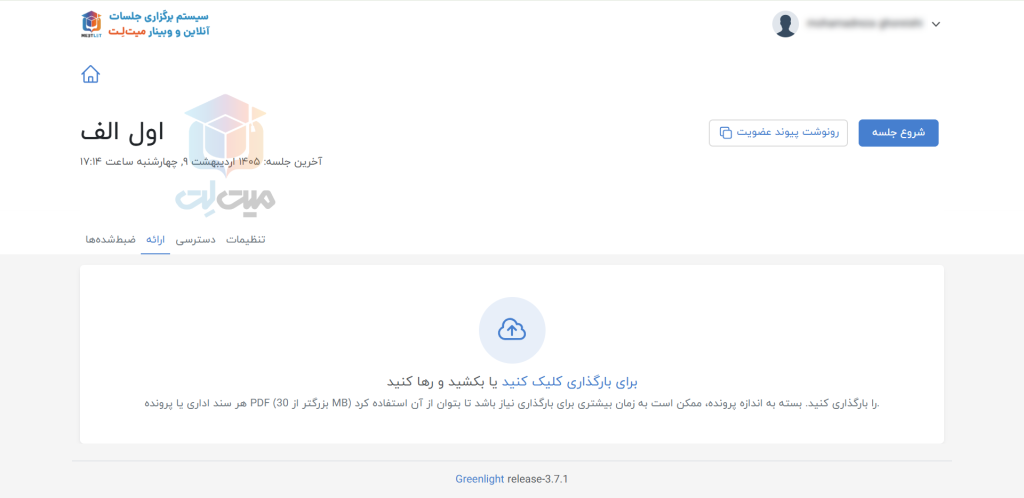
در بخش ارائه شما میتوانید فایل پیشفرضی که در صفحه ابتدایی کلاس شما نمایش داده میشود را تغییر بدهید. هر فایلی که شما در این بخش آپلود کنید به عنوان پیشفرض صفحه اول کلاس به کاربران در کلاس نمایش داده خواهد شد.
تب دسترسی
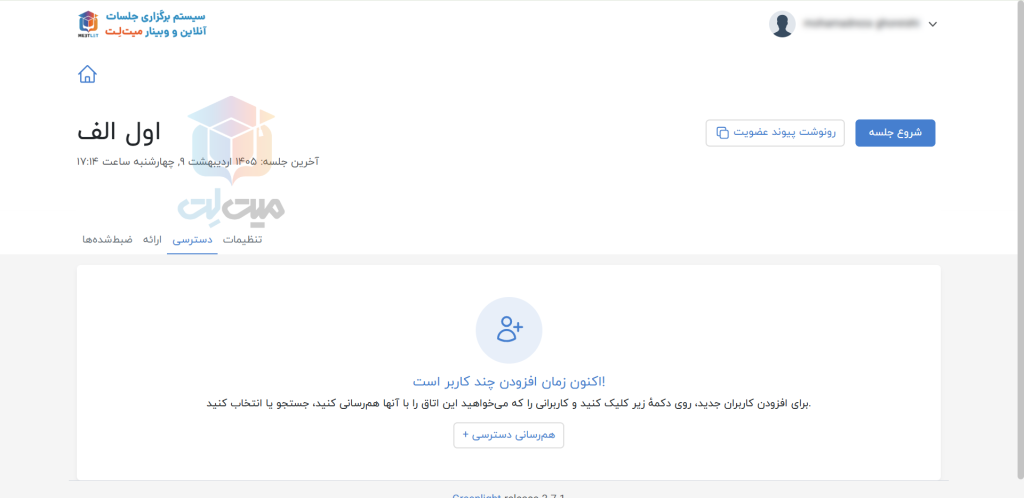
در بخش دسترسی نیز شما میتوانید به کاربر مدنظرتان که همان مدرس جلسه است دسترسی مدیر جلسه را اعطا کنید.
تب تنظیمات
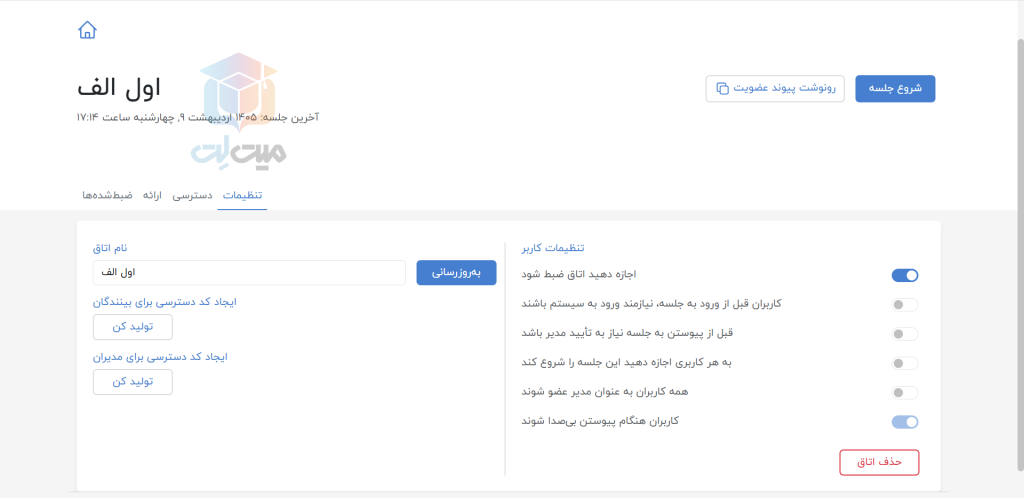
در بخش تنظیمات، میتوانید تنظیمات کاربر را از لیست سمت راست تنظیم کنید. با فعال کردن هرکدام از موارد داخل لیست ویژگیهایی که توضیح داده شده برای شرکت کنندگان جلسه اعمال خواهد شد. از بخش سمت چپ نیز میتوانید نام اتاق را تغییر دهید؛ همچنین می توانید برای ورود بینندگان و مدیران جلسه کد دسترسی ایجاد کنید تا با کد وارد جلسه شوند. کافیست روی دکمهٔ «تولید کن» کلیک کنید تا سیستم، کد دسترسی را در اختیار شما قرار دهد.
آموزش تغییر تنظیمات پنل گرین لایت از طریق «تابلوی مدیر کل»
در صورتی که با حساب کاربری مدیر وارد Greenlight لایت شوید با کلیک بر روی آیکون پروفایل خود در نوار بالا سمت راست سایت، منوهای زیر در دسترس شما هستند:
- نمایه (Profile)
- تابلوی مدیر کل (Administrator Panel)
- خروج (Sign Out)
با کلیک روی دکمه «تابلوی مدیر کل» در پنل گرین لایت، گزینههای متعددی برای شما نمایان میشود که یک به یک به معرفی آنها و نحوه استفاده از آنها میپردازیم.
مدیریت کاربران در پنل گرین لایت
با انتخاب گزینه مدیریت کاربران، در قسمت بالای لیست کاربران چهار بخش مجزا مشاهده میکنید که به شرح زیر میباشند:
- فعال (Active): کاربرانی که قادر هستند با استفاده از حساب کاربری خود وارد پنل کاربری خود شوند.
- تایید نشده (Unverified): کاربرانی که ثبتنام کردهاند و از سمت مدیر ثبتنام آنها تایید نشده.
- مسدود شده (Banned): کاربرانی که حساب کاربریشان بلاک شده یا منع ورود هستند.
- حذف شده (Deleted): کاربرانی که حسابشان توسط مدیر حذف شده است.
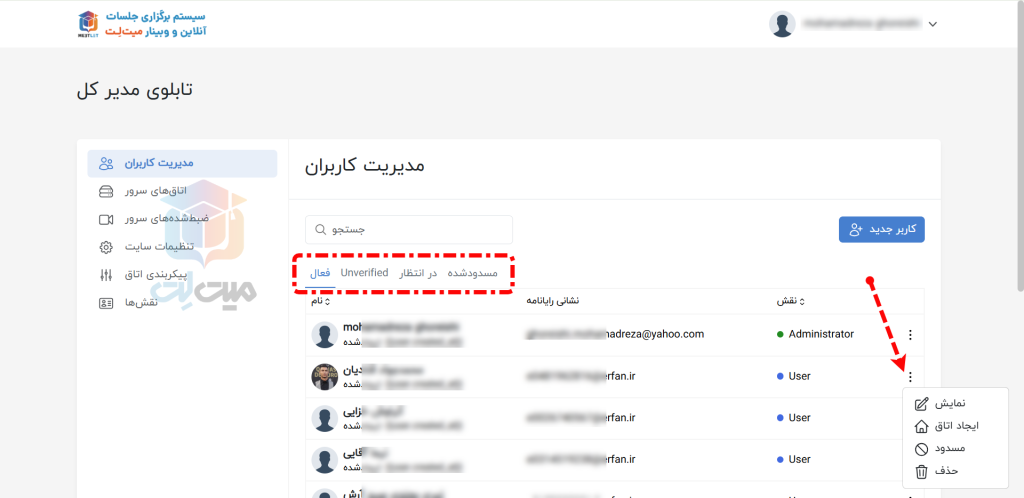
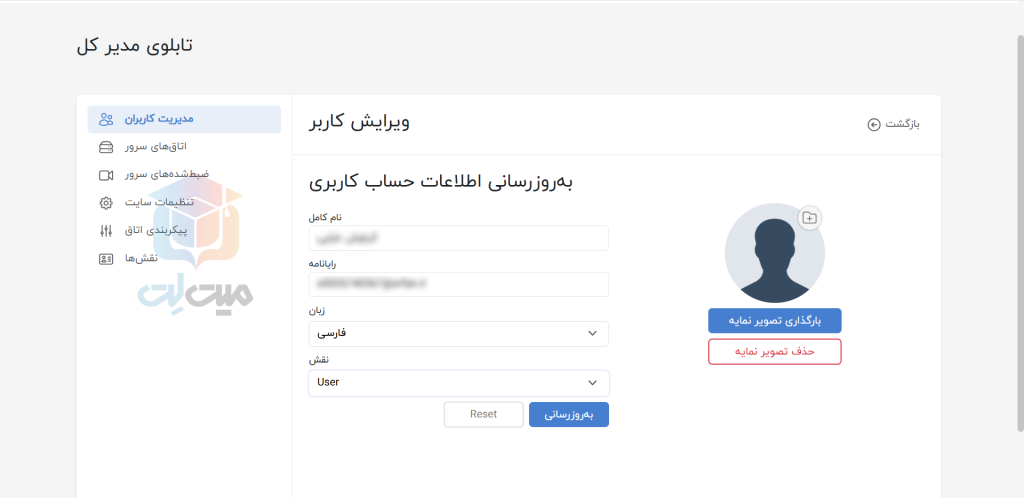
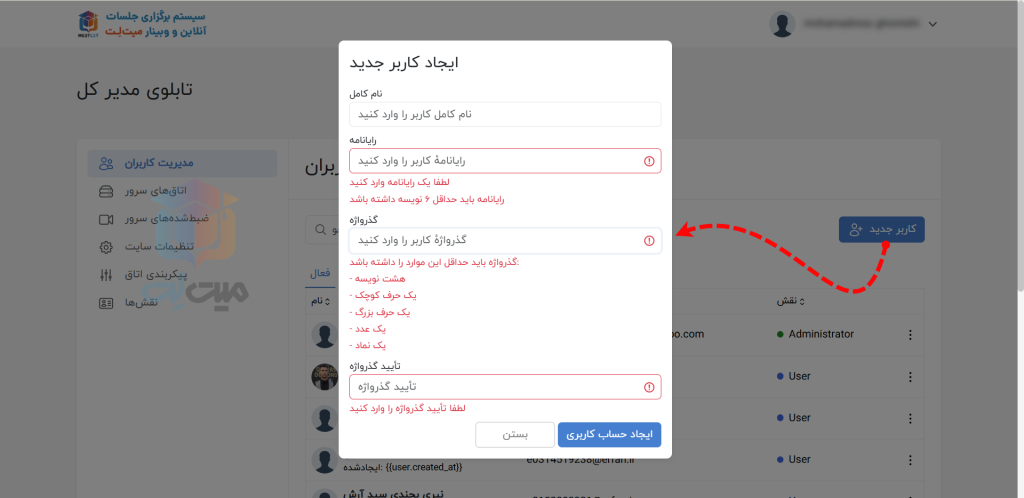
همچنین در این بخش میتوانید نام کاربران خود را جستجو کنید و با کلیک روی سه نقطه در سمت راست هر کاربر، و انتخاب گزینهٔ «نمایش»، اطلاعات کاربران را ویرایش کرده، برای نمایهٔ آن کاربر تصویری را بارگزاری کنید و نقش آنها را که در ادامه توضیح میدهیم تغییر دهید. همچنین میتوانید کاربر مورد نظر را مسدود یا حذف کنید.
با کلیک بر روی «کاربر جدید» میتوانید یک کاربر جدید به لیست کاربران خود در پنل گرین لایت اضافه کنید. سپس مشخصات کاربر جدیدتان را در فیلدهای مشخص شده کامل کنید و در نهایت بر روی گزینۀ ایجاد حساب کاربری جدید کلیک کنید. لازم به ذکر است رایانامه همان ایمیل کاربر است و پسورد باید حتما شامل یک حرف کوچک و بزرگ انگلیسی، یک عدد و یک علامت خاص مثل @ یا # یا $ یا * و… باشد.
بخش اتاقهای سرور پنل گرین لایت
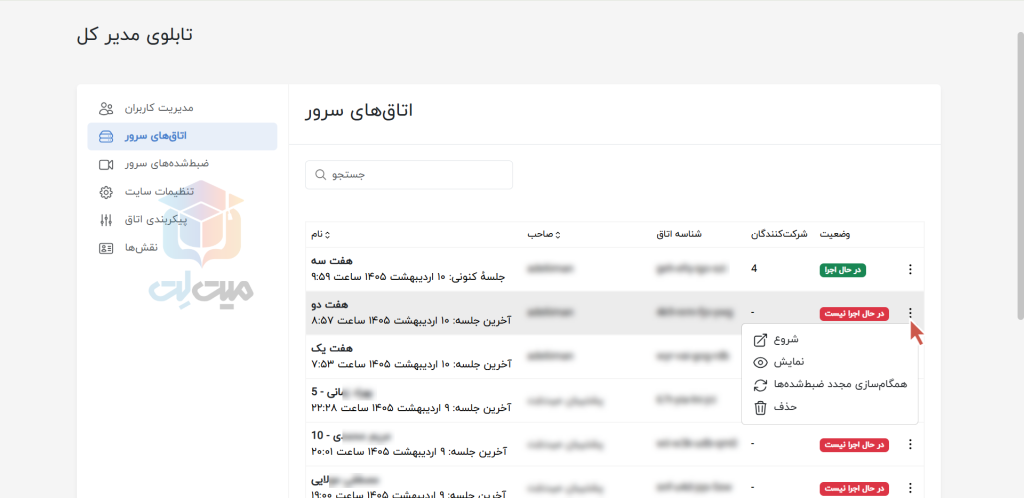
در بخش بعدی پنل گرین لایت که مربوط به اتاقهای سرور میشود شما میتوانید تمامی اتاقهای ثبت شده بر روی این سرور را مشاهده کنید. همچنین اتاقهای در حال اجرا با رنگ سبز مشخص شدهاند و در کنار هر اتاق یک گزینهٔ سه نقطه وجود دارد، با کلیک بر روی آن امکانات مدیریت کلاس را مشاهده خواهید کرد که در ادامه به شرح آنها خواهیم پرداخت.
- شروع/پیوستن به جلسه: برای کلاسهای در حال اجرا میتوانید با کلیک بر روی «پیوستن به جلسه» وارد کلاس شوید. و برای کلاسهایی که در حال اجرا نیستند با کلیک بر روی گزینهٔ «شروع»، جلسهٔ مورد نظر را شروع میکنید.
- نمایش: شما را به صفحهٔ مشخصات و تنظیمات مربوط به همان کلاس منتقل میکند.
- همگامسازی مجدد ضبط شدهها: کلاسهای ضبط شده طبق تعریفی که مدیر سرور مشخص کردهاست در بازهٔ زمانی محدودی بر روی سرور ذخیره میماند و پس از آن به صورت اتوماتیک حذف میشوند، با کلیک بر روی این گزینه سیستم یک بهروزرسانی از جلسات ضبط شده انجام میدهد و جلسات ضبط شدهای که از روی سرور پاک شدهاند را از لیست ضبط شدهها حذف میکند.
- حذف: گزینهٔ آخر، اتاق مورد نظر را از پنل گرین لایت حذف میکند.
بخش ضبط شدههای سرور پنل گرین لایت
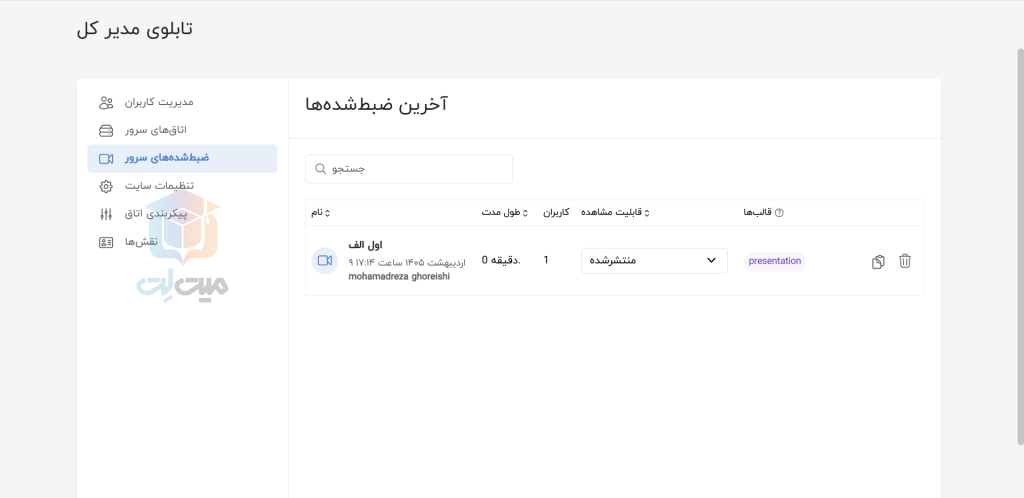
در این بخش شما تمامی جلسات ضبط شدهٔ روی سرور را بصورت یکجا مشاهده میکنید. تمامی توضیحاتی که بالاتر در رابطه با بخش ضبط کلاس اتاق توضیح دادیم در این بخش نیز صدق میکند و مشخصات و توضیحات این قسمت با توضیحات بخش ضبط شدههای آموزش تنظیمات کلاسها در پنل گرین لایت مشابه هستند.
تنظیمات سایت در پنل گرین لایت
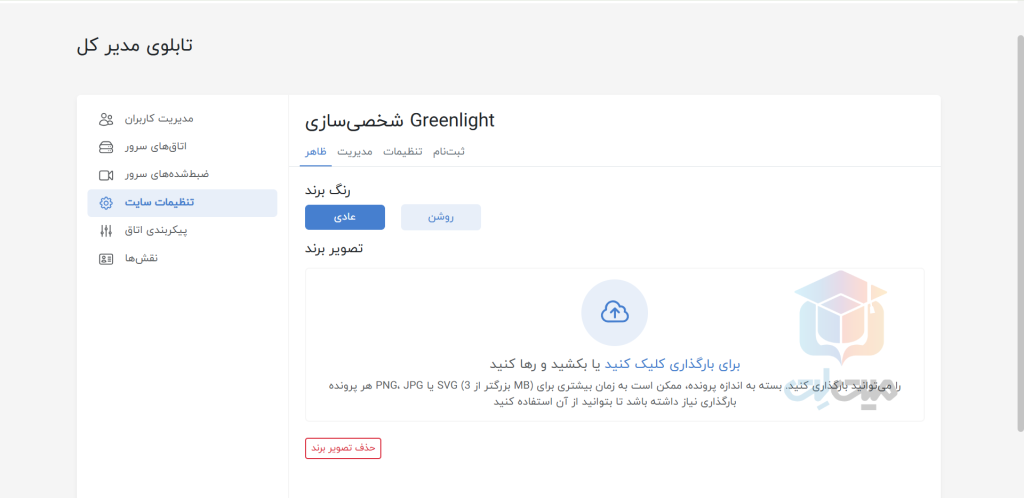
در این بخش شما میتوانید به تنظیم ویژگیهای سایت دسترسی داشته باشید و آن را به دلخواه تغییر دهید. برای مثال میتوانید با آپلود لوگوی خود در بخش ظاهر، لوگوی شرکت، آموزشگاه، موسسه و… خود را در بالای سایت خود بهجای لوگوی پیشفرض قرار دهید.
پیکربندی اتاق در پنل گرین لایت
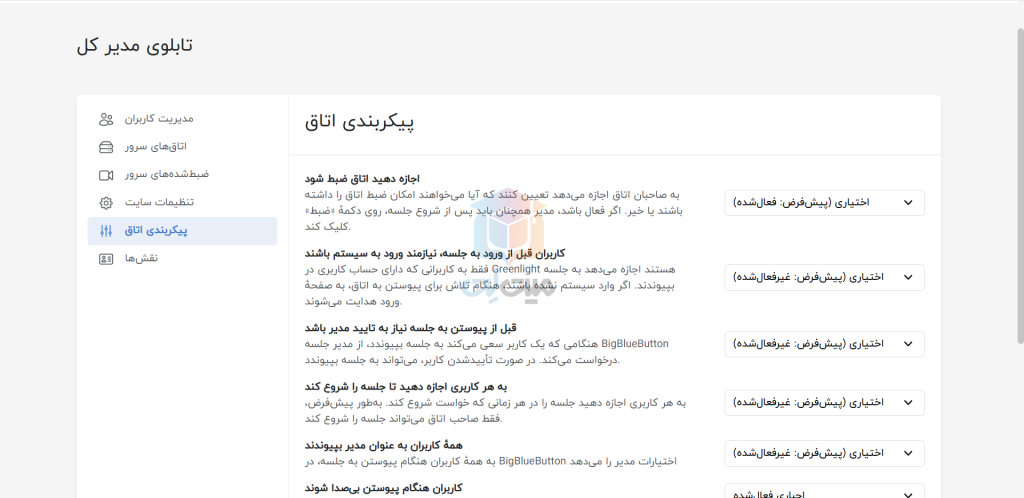
در این بخش شما میتوانید تنظیمات پیشفرض اتاقها را که تنظیم کنید. این تنظیمات روی تمام اتاقها اعمال میشود، اما بهصورت مجزا میتوان در بخش تنظیمات هر کلاس برای هر اتاق آنها را تغییر داد. شایان ذکر است که اگر یک جلسه در حال اجرا داشته باشید و در این حین شروع به ویرایش اتاقها کنید، تغییرات روی اتاقهای فعال اعمال نمیشود. پس برای اعمال تغییرات، جلسه را به اتمام برسانید و مجددا آن را باز کنید.
نقشها در پنل گرین لایت
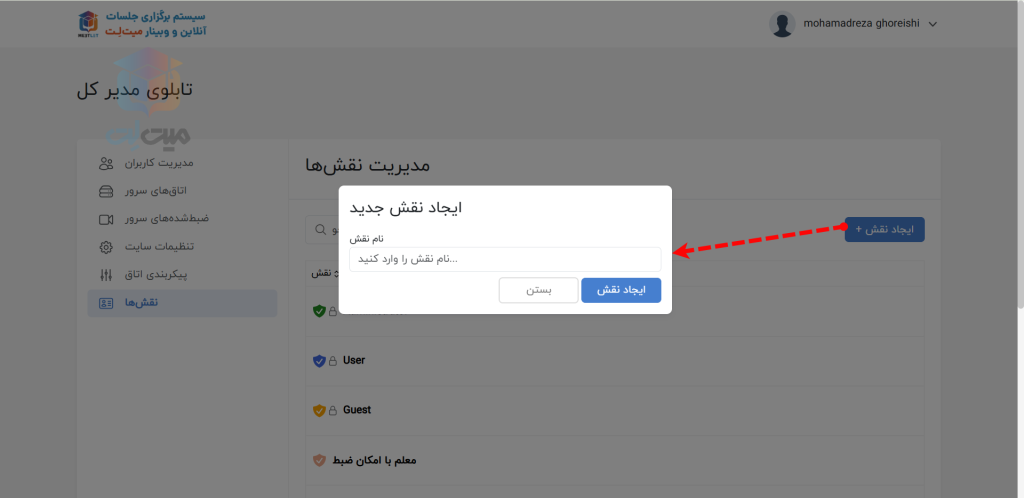
نقشها همان سطح دسترسی کاربران شما هستند که در این بخش میتوانید نقشهای دلخواه خود را تعریف کنید. برای ایجاد نقش جدید همانطور که در تصویر نمایش داده شده بر روی گزینهٔ «ایجاد نقش» کلیک کنید و نام نقش مدنظرتان را در باکس بنویسید و بر روی ایجاد نقش کلیک کنید.
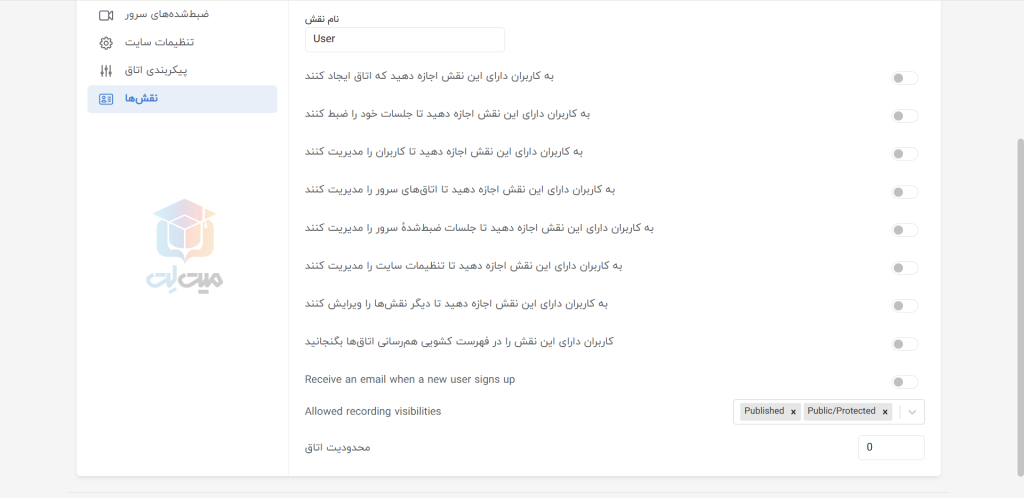
با کلیک بر روی هر نقش وارد صفحهای میشوید که در آن میتوانید دسترسیهای لازم برای آن کاربر را مشخص کنید. توجه داشته باشید، برای مدرسین اتاقها بایستی گزینهٔ «کاربران دارای این نقش را در فهرست کشویی همرسانی اتاقها بگنجانید» را فعال کنید تا در قسمت دسترسیهای اتاقها بتوانید این کاربر را به لیست همرسانیها اضافه نمایید. با اضافه کردن مدرسها به لیست همرسانی هر اتاق دسترسیهای مدیریتی مثل شروع و پایان جلسه یا استفاده از تخته سفید کلاس به آن کاربران داده خواهد شد.
کلام آخر
با دانستن نحوه فعالیت با پنل بیگ بلو باتن (گرینلایت)، می توانید یک جلسه آنلاین منظم برای خود داشته باشید که هر فرد در آن با توجه به نقشهایی که به او داده شده است به فعالیت میپردازد. اگر در این زمینه سوالی دارید، میتوانید از پشتیبانی آنلاین میت لت برای مطرح کردن آن و دریافت پاسخ اقدام کنید.