در این قسمت از آموزشها ثبتنام و اضافه کردن کاربر جدید به درس در مودل برای دسترسی به یک درس را بررسی خواهیم کرد. در صورتی که با مودل آشنایی ندارید، پیشنهاد میکنیم مقالهٔ مودل چیست را بررسی فرمایید.
در سیستم مدیریت یادگیری مودل (Moodle)، مدیریت کاربران و درسها یکی از جنبههای کلیدی برای اجرای صحیح دورههای آموزشی است. اضافه کردن کاربران جدید به درسها به مدیران، مدرسان و حتی خود کاربران امکان میدهد تا به محتوای آموزشی دسترسی پیدا کرده و در فرآیند یادگیری مشارکت کنند.
این فرآیند، چه برای ثبتنام دانشجویان جدید در یک ترم تحصیلی باشد و چه برای افزودن مدرسان یا دستیاران آموزشی به یک درس خاص، نیازمند طی کردن مراحل مشخصی است. در این مقاله، به طور گام به گام نحوه اضافه کردن کاربر جدید به درس در مودل را آموزش خواهیم داد تا بتوانید به سادگی کاربران مورد نظر خود را به درسهایتان اضافه کنید و مدیریت بهتری بر روی دورههای آموزشی خود داشته باشید.
اضافه کردن شرکت کنندگان
بعد از اینکه وارد درس مورد نظر شدید، از منوی بالای درس در نسخههای جدید Moodle، روی گزینهٔ «شرکتکنندگان» کلیک کنید تا به صفحهی اضافه کردن شرکت کنندگان هدایت شوید.
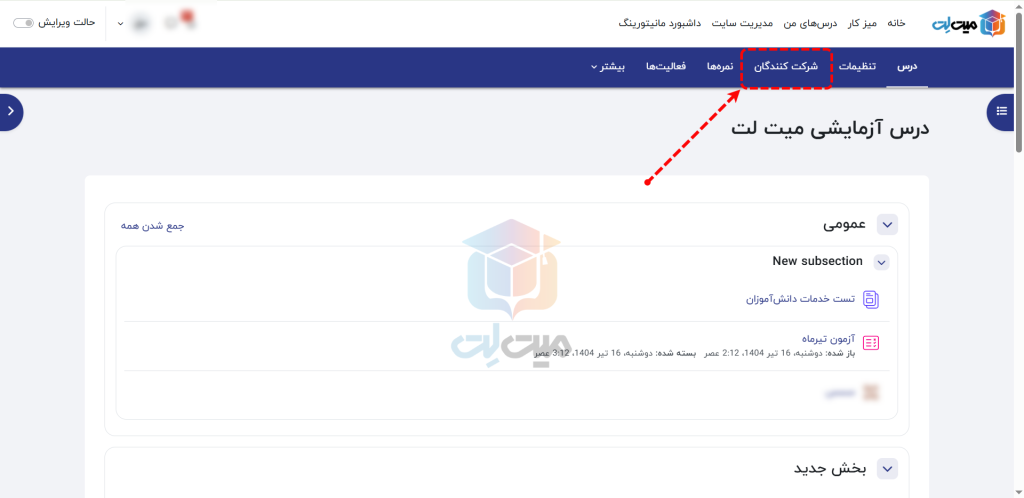
چگونه کاربری را ثبتنام کنیم؟
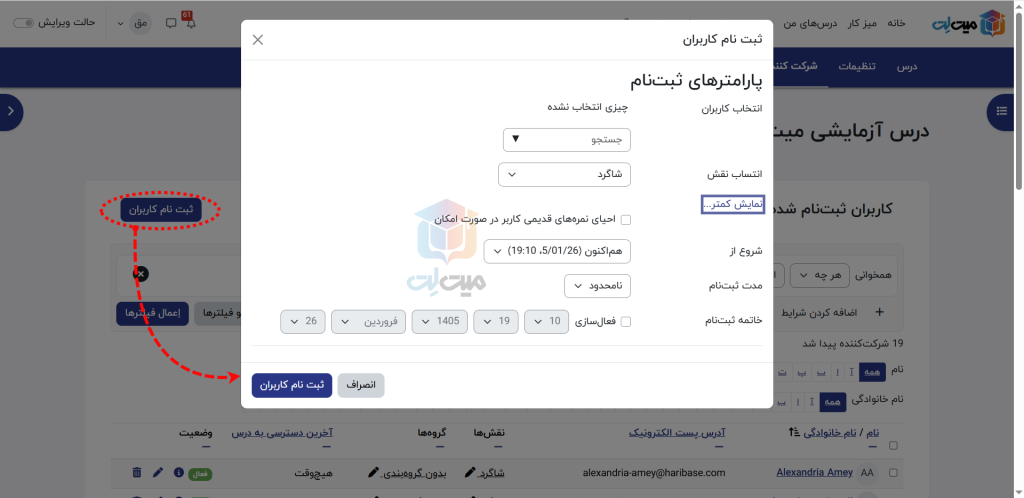
در این صفحه میتوانید با زدن بر روی دکمهی «ثبتنام کاربران» سمت چپ، فرمی را مشاهده میکنید. برای اضافه کردن کاربر جدید به درس در مودل در ابتدا روی گزینهٔ نمایش بیشتر کلیک کلید تا تمامی بخشها برای شما نمایش داده شود. از این طریق میتوانید با وارد کردن اطلاعات کاربر از قبیل: نام کاربری، ایمیل، نام و نام خانوادگی کاربر مورد نظر خودتان را جستجو و انتخاب کنید.
برای اضافه کردن کاربر جدید به درس در مودل، در فیلد بعدی میتوانید نقش کاربر در حال ثبتنام را مشخص کنید. میتوانید نمرههای قدیمی این کاربر را احیا کنید. همینطور میتوانید شروع ثبتنام این کاربر، مدت ثبتنام و در قسمت آخر تاریخ خاتمه ثبتنام را نیز تعیین کنید.
بعد از تنظیم این قسمت روی دکمهی «ثبتنام کاربران» کلیک میکنیم تا کاربر شما در این درس ثبت نام شود.
نکته: در قسمت ثبتنام کاربران امکان انتخاب و ثبتنام چند کاربر بهصورت همزمان وجود دارد. توجه بفرمایید که کاربرانی که همزمان انتخاب میکنید بایستی همگی دارای نقش مشترک (همگی شاگرد یا همگی استاد) باشند.
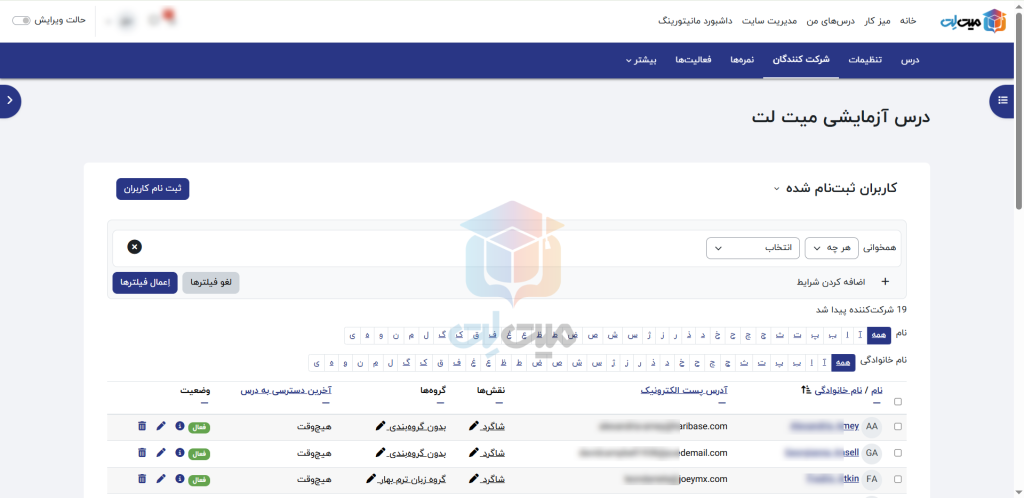
فیلتر کاربران ثبتنام شده بعد از اضافه کردن کاربر جدید به درس در مودل چگونه است؟
در قسمت بعدی زیر ثبتنام کاربران میتوانید برای نمایش کاربران خاصی فیلترهایی را مشخص کنید و اگر نیاز به اضافه کردن فیلتر خاص دیگری داشتید، روی «اضافه کردن شرایط» بزنید. پس از تنظیم فیلتر روی «اعمال فیلترها» کلیک کنید. در زیر این قسمت میتوانید کاربران را بر اساس حروف الفبا که مربوط به نام یا نام خانوادگی آنها میشود مرتب کنید. این بخش به شما کمک میکند تا فرایند اضافه کردن کاربر جدید به درس در مودل را با دقت بیشتری مدیریت کنید.
لیست کاربران کجاست؟ چه امکاناتی دارد؟
در زیر فیلترها، لیست کاربران ثبتنام شده در این درس برای شما نمایش داده میشود که شامل: نام و نام خانوادگی، نام کاربری، ایمیل، در صورت داشتن تلفن و تلفن همراه، نقش، گروهها و آخرین دسترسی به درس، همینطور وضعیت فعال و غیرفعال بودن آنها را نیز مشاهده کنید. این لیست، جزئیات دقیقی از کاربرانی که در درس شما حضور دارند، ارائه میدهد و پس از اضافه کردن کاربر جدید به درس در مودل، اطلاعات او در این لیست قابل مشاهده خواهد بود.
اگر روی هر کاربر کلیک کنید، وارد قسمت ویرایش مشخصات فردی آن کاربر میشوید. همچنین در قسمتی که نقش کاربر مشخص شده میتوانید با زدن بر روی آیکون مداد شکل کنار آن جهت ویرایش نقش آن کاربر اقدام فرمایید. بعد از انتخاب نقش کاربر روی ذخیره تغییرات میزنید. این قابلیتها پس از اضافه کردن کاربر جدید به درس در مودل نیز قابل دسترس خواهند بود.
با زدن بر روی آیکون علامت تعجب جلوی هر کاربر میتوانید جزئیات ثبتنام کاربر را مشاهده کنید. با زدن بر روی آیکون چرخ دنده که با متن «ویرایش ثبتنام» نمایش داده شده، میتوانید وضعیت فعال بودن و تاریخ پایان ثبتنام این کاربر را نیز مشخص کنید.
برای حذف این کاربر میتوانید روی آیکون سطل زباله که با متن «لغو ثبتنام» نمایش داده شده بزنید. با این کار، ثبتنام این کاربر از این درس حذف میشود. در پایین لیست کاربران میتوانید تنظیم کنید که همه کاربران در یک صفحه نمایش داده شوند یا صفحهبندی شوند؛ این تنظیمات به شما کمک میکند تا پس از اضافه کردن کاربر جدید به درس در مودل، لیستهای طولانی را به راحتی مدیریت کنید.
در قسمت آخر نیز میتوانید بر اساس انتخاب کاربران مختلف با زدن بر روی تیک مستطیل شکل سمت راست هر کاربر، به صورت دسته جمعی اعمالی رو مانند: ارسال پیام، اضافه کردن یادداشت، دریافت دادههای جدول به صورت اکسل یا html، ویرایش و پاک کردن ثبتنام به صورت دستی و یا ویرایش ثبتنام کاربران انتخاب شده انجام دهید.