در این قسمت از آموزشها میخواهیم اضافه کردن تکلیف در مودل را باهم انجام دهیم. تکلیف در مودل یکی از ماژول های مهم در درسهاست که به مدرس اجازه میدهد بر اساس فعالیت تدریس شده، تکالیفی را از دانشجو دریافت کند و میزان یادگیری او را از دروس آموخته شده بسنجد. این تکالیف میتوانند به صورت متنی یا فایل (مثل عکس گرفته شده از دفتر) برای مدرس ارسال شود.
چطور تکلیف در مودل به درس اضافه میشود؟
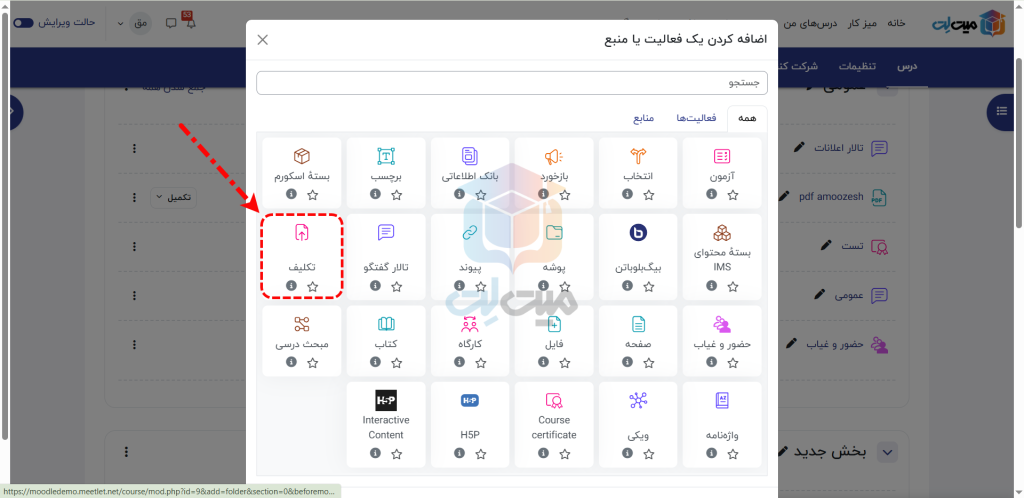
همانطور که در پست اضافه کردن فعالیتها به درس در مودل گفته شد، از لیست فعالیتها گزینهی تکلیف را انتخاب میکنیم. بعد از آن به صفحهی اضافه کردن یک تکلیف راهنمایی میشوید.
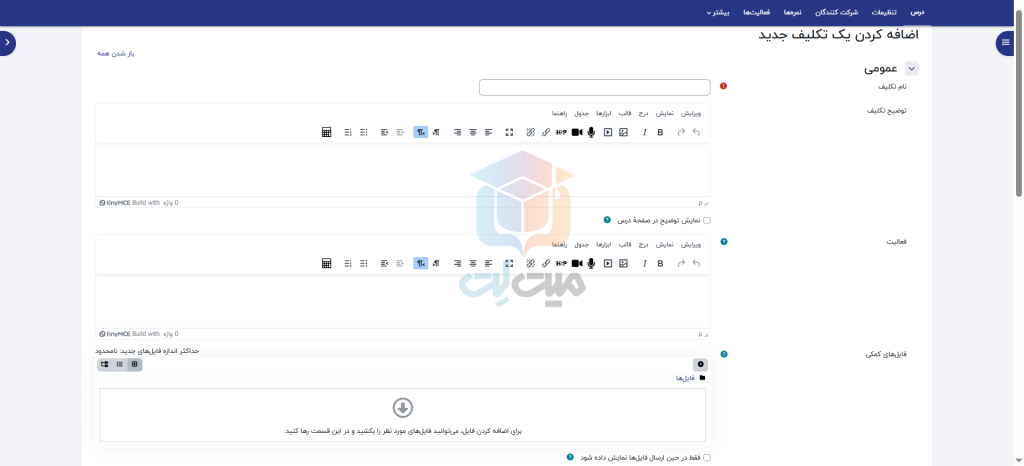
ابتدا گزینهی باز شدن همه را میزنیم تا همهی منوها و فیلدهای مربوط به این قسمت باز شود و با همدیگر فیلدهای اضافه کردن تکلیف در مودل را بررسی میکنیم.
قسمت «عمومی» مربوط به نام تکلیف، توضیحات تکلیف و نمایش توضیح در صفحه درس میباشد.
در بخش «فایلهای کمکی» میتوانید بر اساس نیازتان، فایلی که مربوط به این تکلیف در مودل است را آپلود کنید.
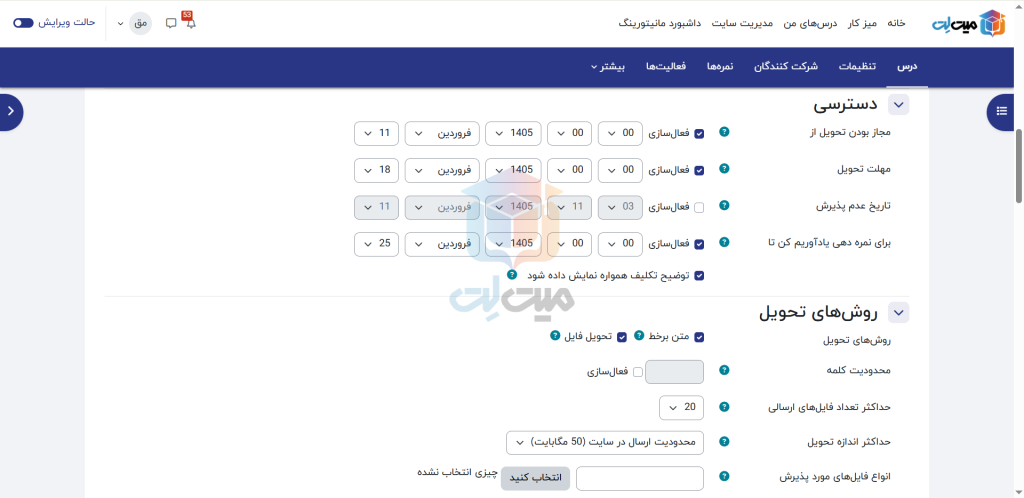
تنظیمات دسترسی تکلیف در مودل
قسمت بعدی دسترسیهای این تکلیف قابل تنظیم است که شامل: شروع تاریخ مجاز بودن تحویل، مهلت پایان تحویل، تاریخ عدم پذیرش میشود. شما میتوانید با تنظیم تاریخ عدم پذیرش به کاربر اجازه دهید تا بعد از مهلت پایان تحویل تکلیف هم آن را انجام دهد اما با جریمهای که خودتان تعریف میکنید. همینطور قسمت یادآوری برای نمره دهی را هم میتوانید تنظیم کنید. میتوانید در ادامه، نمایش توضیح هموارهی تکلیف را فعال و یا غیرفعال کنید.
تنظیمات روشهای تحویل تکلیف در مودل
در فیلد «روشهای تحویل تکلیف» تنظیماتی داریم که مشخص میکند کاربر تکلیف خودش را به صورت متن آنلاین و یا به صورت فایل ارسال کند که با انتخاب هر کدام از این گزینهها، تنظیمات متفاوتی برای شما نمایش داده میشود. اگر تنها «متن برخط» را انتخاب کنید میتوانید محدودیت کلمه برای آن مشخص کنید. این مورد بدین معناست که تکلیف کاربر حداکثر چند کلمه باشد. اگر تحویل فایل را انتخاب کنید میتوانید حداکثر تعداد فایل ارسالی و اندازه تحویلش را نیز مشخص کنید. همینطور میتوانید نوع فایل ارسالی که مورد پذیرش است را انتخاب کنید. بهطور مثال این فایل بایستی فایل عکس باشد، فایل ویدئویی باشد و یا فایل متنی.
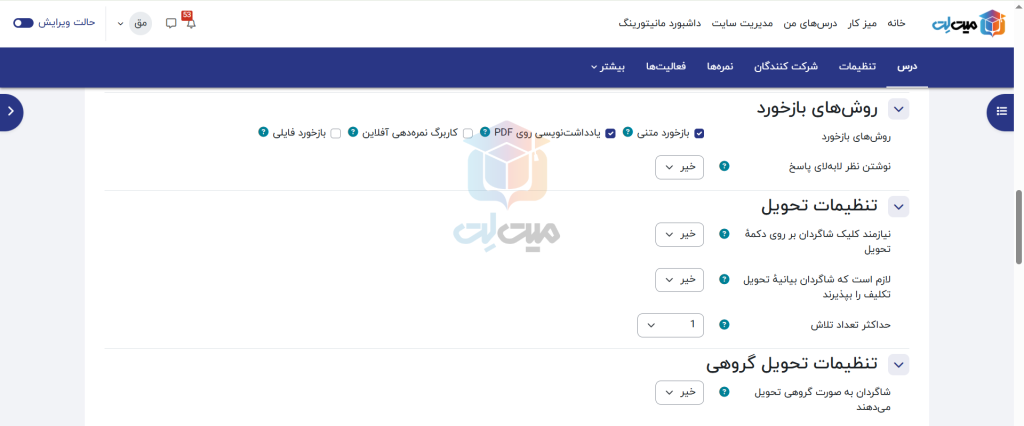
تنظیمات روش های بازخورد تکلیف در مودل
بخش بعدی روشهای بازخورد میباشد که گزینههای متفاوتی دارد و به بررسی آن میپردازیم. قسمت بازخورد متنی اگر فعال باشد، معلم میتواند نظر خودش را برای هر تکلیف ارسالی، به صورت متن بنویسد و یا بازخورد خودش را به صورت فایل برای دانشآموز ارسال کند. گزینهی بعدی هم مربوط به نوشتن نظر در لابهلای پاسخهاست که با انتخاب بازخورد متنی نمایش داده میشود.
تنظیمات تحویل تکلیف در مودل
این تنظیمات شامل گزینههای متفاوتی است. این گزینهها شامل: تنظیم اجباری بودن زدن روی دکمه تحویل تکلیف، لازم بودن برای قبول شرایط تحویل تکلیف و یا مجاز بودن برای تلاش مجدد دانش آموز میباشد.
در فیلد «تنظیمات تحویل گروهی» تکلیف در مودل، میتوانید تنظیم کنید که آیا شاگردان امکان ارسال تکلیف در مودل را به صورت گروهی داشته باشند یا خیر.
تنظیمات اطلاع رسانی ها
بخش بعدی مربوط به اطلاع رسانیهاست که میتوانید در آن مشخص کنید بعد از تحویل تکلیف، به استاد اطلاع داده شود و یا اینکه استاد از تحویل با تاخیر باخبر شود. در ادامه میشود باخبر کردن شاگردان برای اتمام تکلیف و یا شروع زمان تکلیف را نیز تنظیم کرد.
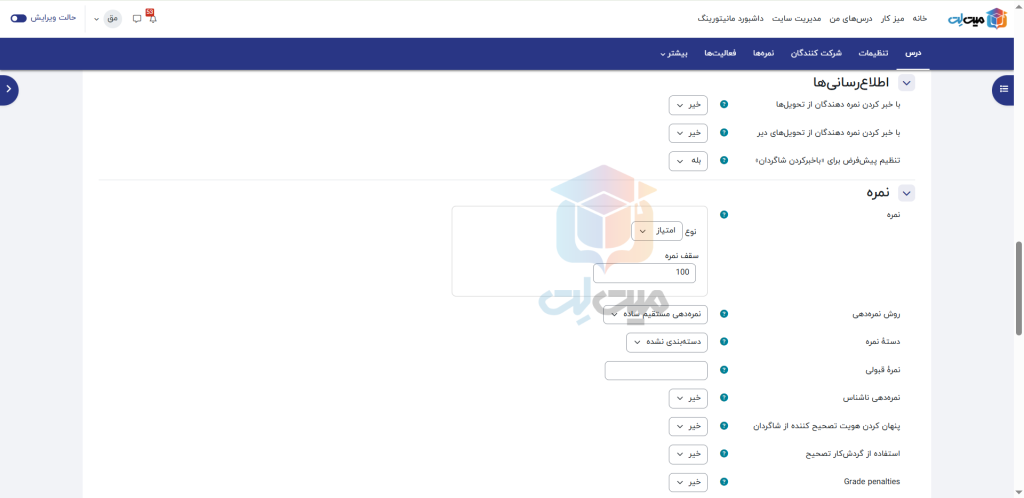
تنظیمات نمره تکلیف در مودل
بخش بعدی مربوط به سیستم و روش نمره دهی نسبت به این تکلیف است که میتوانید نوع (امتیاز و یا مقیاس)، سقف نمره، روش نمرهدهی، دستهی نمره، نمرهی قبولی و نمرهدهی ناشناس، پنهان کردن هویت تصحیح کننده از شاگردان و همچنین استفاده از گردش کار تصحیح را تنظیم کنید.
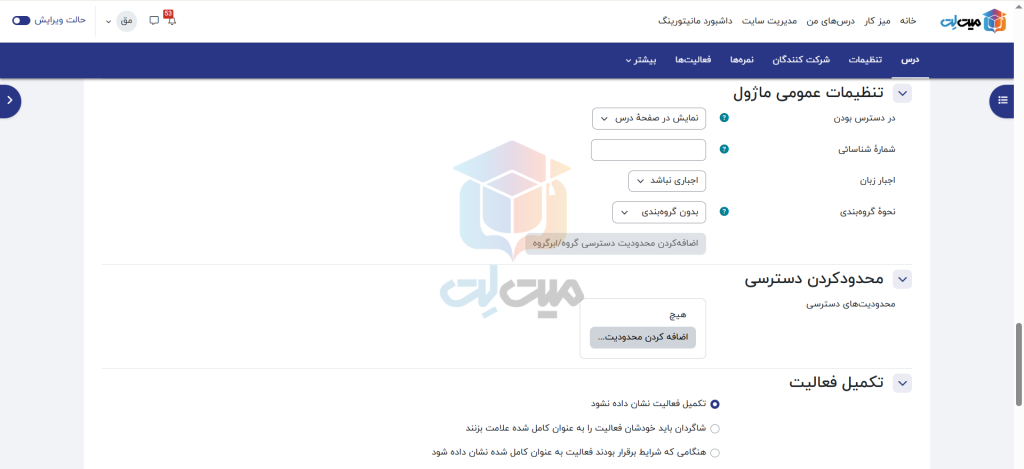
تنظیمات عمومی ماژول، محدودکردن دسترسی و تکمیل فعالیت
قسمت تنظیمات عمومی ماژول، تنظیمات مربوط به در دسترس بودن، شماره شناسایی و نحوهی گروهبندی را مشخص و تنظیم میکند. اگر چنانجه در مورد گروهبندی مشکلی دارید میتوانید مقالهی آموزش گروه بندی در مودل (Moodle) | ساخت گروه و گروهبندی فعالیتها مرحلهبهمرحله را مطالعه کنید.
گزینهٔ بعد مربوط به محدود کردن دسترسیهای مورد نظرتان است که قابل تنظیم است که کدام کاربران به این فعالیت دسترسی داشته باشند.
در بخش بعدی نیز میتوانید تنظیمات مربوط به تکمیل فعالیت را نیز مشخص کنید.
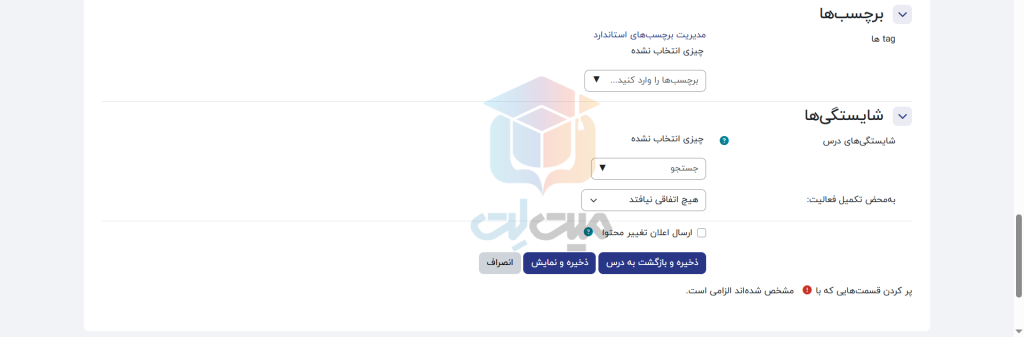
تنظیمات مربوط به برچسبها و شایستگیها
برای تنظیم این فیلدها میتوانید با مطالعهی مقالههای ساخت برچسب در مودل – تفکیک دروس و ماژولها با برچسب
و شایستگیها در مودل و نحوهٔ اتصال به برنامههای یادگیری به درکی کاملی از این دو بخش برسید.
پس از تنظیم و تکمیل کلیهی قسمتهای این تکلیف، با زدن بر روی دکمهی «ذخیره و نمایش» تکلیف شما ثبت شده و به صفحهی خلاصه نمرهدهی هدایت میشوید.
بررسی و نمرهدهی به تکالیف ارسال شده در ماژول تکلیف در مودل
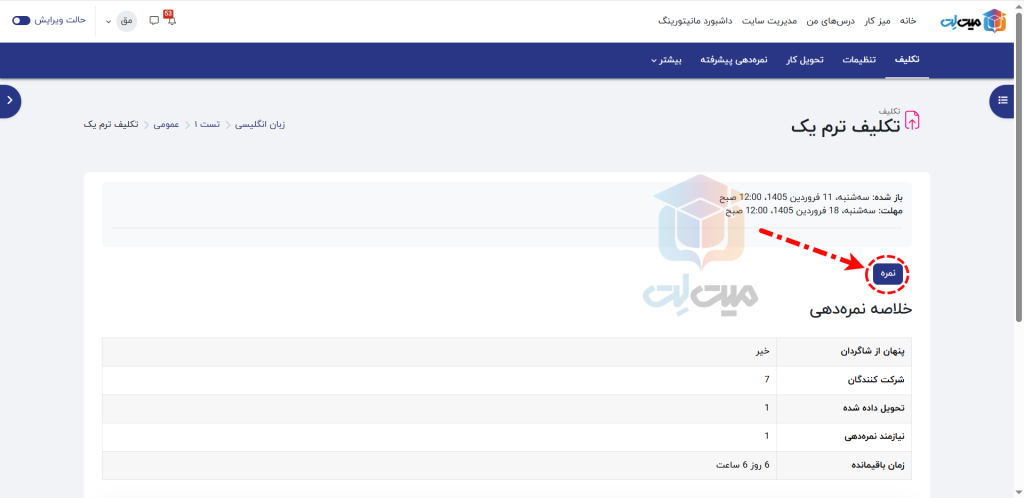
بعد از این که دانشآموزان تکالیفشان را ارسال کردند، برای مشاهده و نمره دادن به این تکالیف، داخل خود صفحهی تکلیف روی دکمهی «نمره» بزنید.
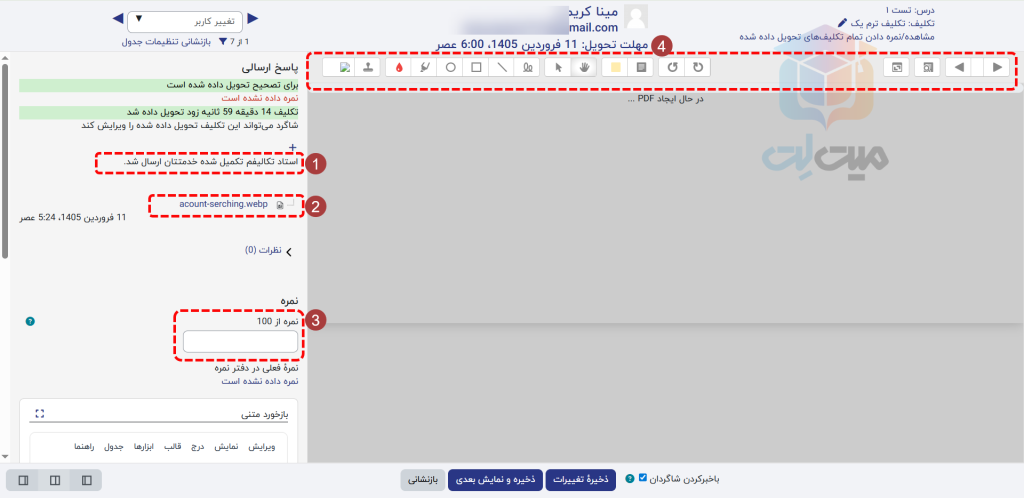
پس از آن به صفحهای هدایت خواهید شد که در آن میتوانید تکالیف ارسال شده کاربر را مشاهده کنید. ادر ابتدا باید توضیح داد در این صفحه از تکلیف در مودل، بالا سمت چپ تصویری که در ادامه مشاهده میکنید دسترسی تغییر کاربر وجود دارد و شما میتوانید از این قسمت برای تغییر کاربران خود و جابجایی بین دیگر کاربران استفاده کنید.
در بخش شمارهٔ یک که در تصویر مشخص کردهایم، متن پاسخ به تکلیف کاربر برای شما نمایش داده میشود. باید دقت داشته باشید که این بخش زمانی در این صفحه ظاهر میشود که در بخش تنظیمات تکلیف در مودل در فیلد روشهای تحویل، تیک متن برخط را فعال کرده باشید.
در بخش شمارهٔ دو فایلی را که کاربر بارگزاری کردهاست میتوانید مشاهده کنید.فقظ کافیست بر روی آن کلیک کنید تا آن فایل دانلود شود. این بخش هم زمانی فعال میشود که شما تیک تحویل فایل را در فیلد روشهای تحویل فعال کرده باشید.
در بخش شمارهی سه نیز شما میتوانید نمرهی این تکلیف را برای کاربر خود ثبت بنمایید.
بخش شمارهی چهار نیز زمانی در دسترس شماست که در قسمت تنظیمات تکلیف در مودل در فیلد روشهای بازخورد، تیک یادداشت نویسی روی PDF را فعال کرده باشید. شما در این بخش میتوانید بر روی فایل PDF که کاربر ارسال کردهاست تصحیح خود را اعمال کنید.
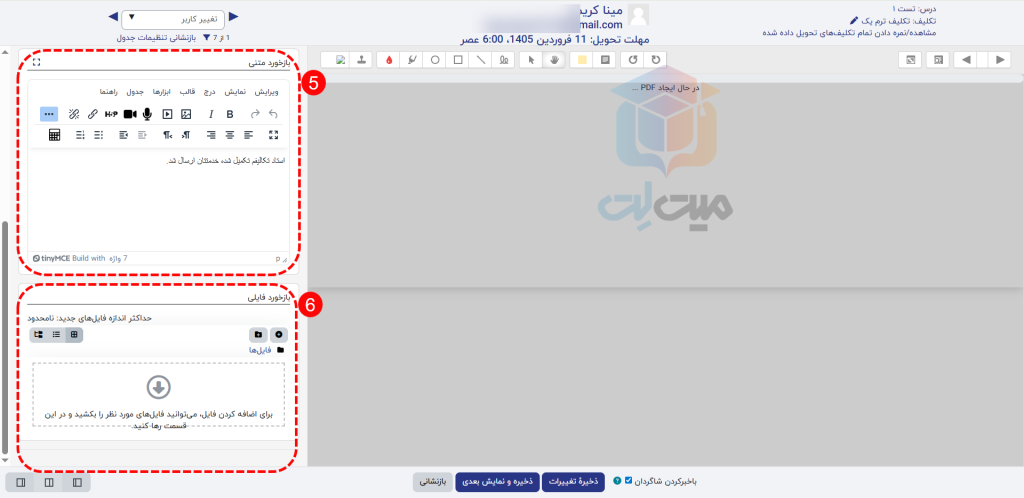
در بخش پنجم شما میتوانید بازخورد متنی برای کاربر بنویسید. این امر با فعال کردن تیک بازخورد متنی در فیلد روشهای بازخورد در قسمت تنظیمات تکلیف در مودل فعال میشود. همچنین اگر چنانچه شما تیک نوشتن نظر لابهلای پاسخ را فعال کرده باشیدمیتوانید در بین متنی که کاربر نوشته نظرات خود را اعمال کنید.
در بخش ششم میتوانید بازخورد فایلی برای کاربر اعمال کنید. این قسمت با فعال کردن تیک بازخورد فایلی در بخش روشهای بازخورد در تنظیمات تکلیف در مودل در دسترس شما قرار میگیرد.
در نهایت با کلیک بر روی ذخیره تغییرات نظر شما برای کاربر ثبت خواهد شد. همچنین با کلیک بر روی ذخیره و نمایش بعدی، نظر شما برای این کاربر ثبت و برای تصحیح تکلیف بعدی ارجاع خواهید شد.
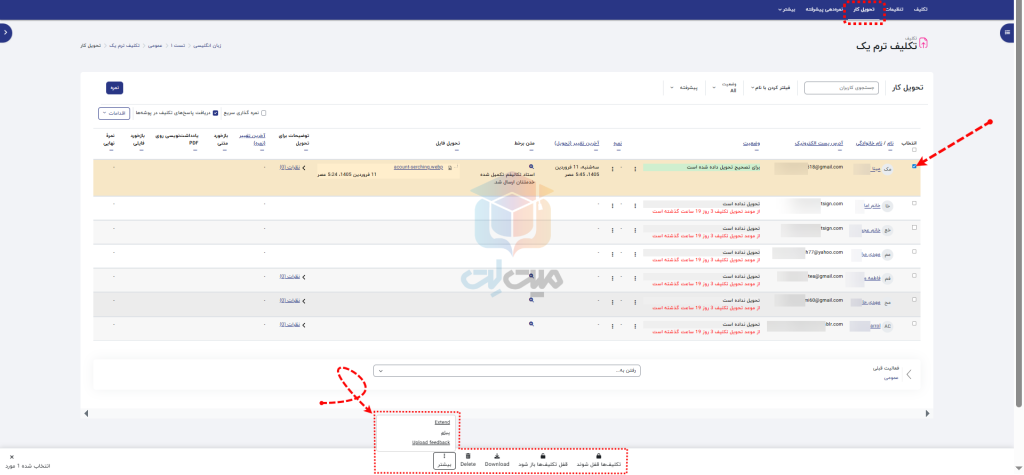
لیست تکالیف ارسال شده در مودل
از منوی بالا، بخش تحویل کار را که انتخاب کنید، در صفحهای، لیست تکالیف نمایش داده میشود، میتوانید با زدن بر روی مربع سمت راست هرتکلیف، آن را انتخاب کنید و یا با زدن بر روی مربع زیر نوشتهی «انتخاب» در بالای لیست، تمامی لیست را انتخاب و یا لغو انتخاب کنید. بعد از انتخاب کردن موارد موردنظر، در زیر لیست قسمتی مشخص شده که میتوانید تصمیم بگیرید تکالیف انتخاب شده: قفل شوند، قفلشان برداشته شود، تحویلهای موارد انتخاب شده دریافت شود و یا اینکه تمدید مهلت شوند.
در نهایت با انجام این موارد موفق به اضافه کردن، نمرهدهی و استفاده از ماژول تکلیف در مودل خواهید شد که به شما اجازه میدهد آموزشی مؤثرتر را به دانشجویان خود به صورت آنلاین ارائه دهید.