


مودل (Moodle) به عنوان یکی از قدرتمندترین سیستمهای مدیریت آموزش (LMS)، امکانات متنوعی را برای غنیسازی فرآیند یاددهی-یادگیری فراهم میکند. یکی از این قابلیتهای کلیدی که به ویژه در برگزاری کلاسهای آنلاین اهمیت بسزایی دارد، چت در مودل است. این ابزار ارتباط زنده و همزمان بین مدرس و دانشجویان را ممکن میسازد و به طور چشمگیری به تعامل و مشارکت در محیط آموزشی کمک میکند. در این مقاله، به طور جامع به چگونگی اضافه کردن، تنظیمات و استفاده از قابلیت چت در مودل خواهیم پرداخت.
چرا استفاده از قابلیت چت در مودل ضروری است؟
در کلاسهای مجازی، حفظ پویایی و جلوگیری از یکنواختی، چالشی بزرگ محسوب میشود. چت در مودل با فراهم آوردن فضایی برای پرسش و پاسخ فوری، بحثهای گروهی، رفع اشکال سریع و حتی اعلام اطلاعیههای مهم، به معلمان و مدرسان کمک میکند تا ارتباطی نزدیکتر و مؤثرتر با دانشجویان خود برقرار کنند. این ابزار، حس حضور در یک کلاس زنده را تا حد زیادی شبیهسازی کرده و مشارکت فعال دانشجویان را تشویق میکند.
گام به گام: اضافه کردن ابزار چت به درس در مودل
برای بهرهمندی از مزایای چت در مودل، ابتدا باید این فعالیت را به درس مورد نظر خود اضافه کنید.
- ورود به درس: همانطور که در مقاله اضافه کردن بخش جدید به درس در مودل راهنمایی شدید. همانند اضافه کردن سایر فعالیتها، ابتدا وارد درس مورد نظر در پنل مدیریتی مودل خود شوید.
- انتخاب از لیست فعالیتها: در حالت ویرایش، به بخش «اضافه کردن فعالیت یا منبع» بروید. از لیست باز شده، گزینهی «چت متنی» (Chat) را پیدا کرده و انتخاب کنید.
- ورود به صفحه تنظیمات: با کلیک بر روی «چت متنی»، به صفحهی پیکربندی و تنظیمات مربوط به این فعالیت هدایت خواهید شد. برای دسترسی کامل به تمام گزینههای موجود، پیشنهاد میشود روی دکمهی «باز شدن همه» (Expand all) کلیک کنید. این کار تمام بخشهای تنظیمات را به صورت یکجا در دسترس شما قرار میدهد.
ورود به صفحه تنظیمات چت در مودل
پس از کلیک، به صفحهی اضافه کردن یک چت متنی و تنظیمات آن هدایت میشوید. در این مرحله، پیشنهاد میکنیم روی دکمهی «باز شدن همه» کلیک کنید تا تمام بخشهای تنظیمات چت در مودل بهصورت یکجا نمایش داده شود.
تنظیمات عمومی (General) چت در مودل
در بخش «عمومی» میتوانید موارد زیر را تنظیم کنید:
- نمایش توضیح در صفحه درس: با فعال کردن این گزینه، متن مقدمه در صفحهی اصلی درس نیز نمایش داده میشود.
- نام اتاق گفتگو: عنوان چت که برای کاربران نمایش داده میشود.
- مقدمه: توضیح کوتاهی درباره کاربرد یا هدف این چت بنویسید.
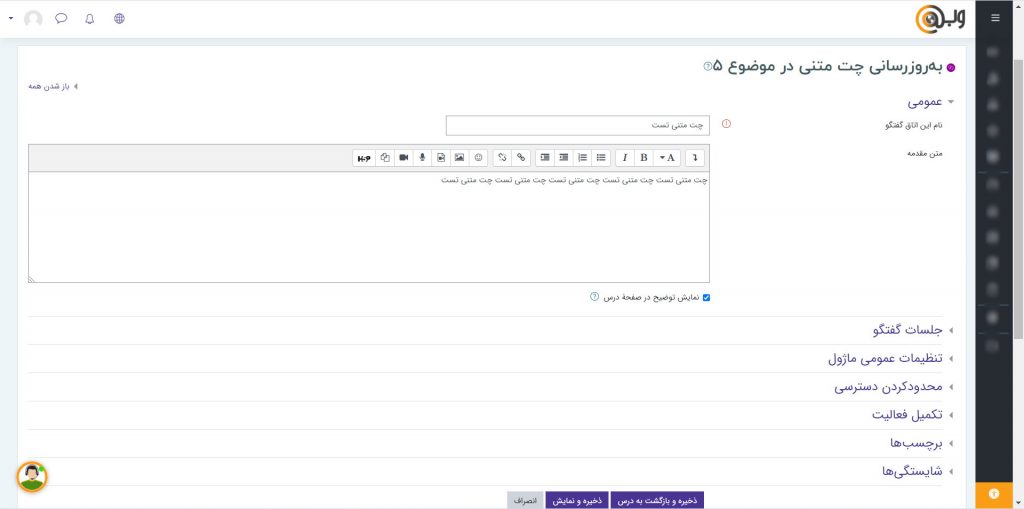
تنظیمات جلسات گفتگو
در بخش «جلسات گفتگو» (Chat sessions) موارد زیر را میتوان تنظیم کرد:
- دسترسی به جلسات گذشته: مشخص کنید آیا همه کاربران بتوانند جلسات گذشته را مشاهده کنند یا خیر
- تاریخ و زمان جلسه بعدی
- تکرار جلسات: بدون تکرار، روزانه یا هفتگی
- انتشار زمان جلسات: تنظیم برای نمایش یا عدم نمایش زمان به کاربران
- ذخیره تاریخچه گفتگوها: تعیین کنید پیامهای گذشته بعد از چند روز حذف شوند یا هرگز حذف نشوند
تنظیمات عمومی ماژول چت در مودل
در این بخش، میتوانید موارد زیر را تنظیم کنید:
- وضعیت در دسترس بودن فعالیت
- شماره شناسایی ماژول (ID)
- نحوه گروهبندی کاربران در این چت
اعمال محدودیتها
از این قسمت میتوانید محدودیتهایی تعیین کنید، مانند:
- محدود کردن دسترسی به گروه خاص یا کاربران خاص
- افزودن شرطهای مشخص برای مشاهده چت
تنظیمات تکمیل فعالیت (Activity Completion)
در این بخش میتوانید تعیین کنید:
- زمان یا شرایط تکمیل فعالیت
- فعال یا غیرفعال بودن پیگیری انجام فعالیت توسط دانشجو
تگها و برچسبها
در این قسمت میتوانید برچسبهایی به فعالیت اختصاص دهید تا بهتر دستهبندی شده و در جستجوها قابلردیابی باشد.
تنظیمات شایستگی (Competencies)
در این بخش مشخص میشود که پس از تکمیل این فعالیت:
- چه مهارتی تأیید یا تکمیل میشود
- چه اقدام یا پیوندی به مرحله بعد انجام گیرد
ذخیره تنظیمات و افزودن فعالیت
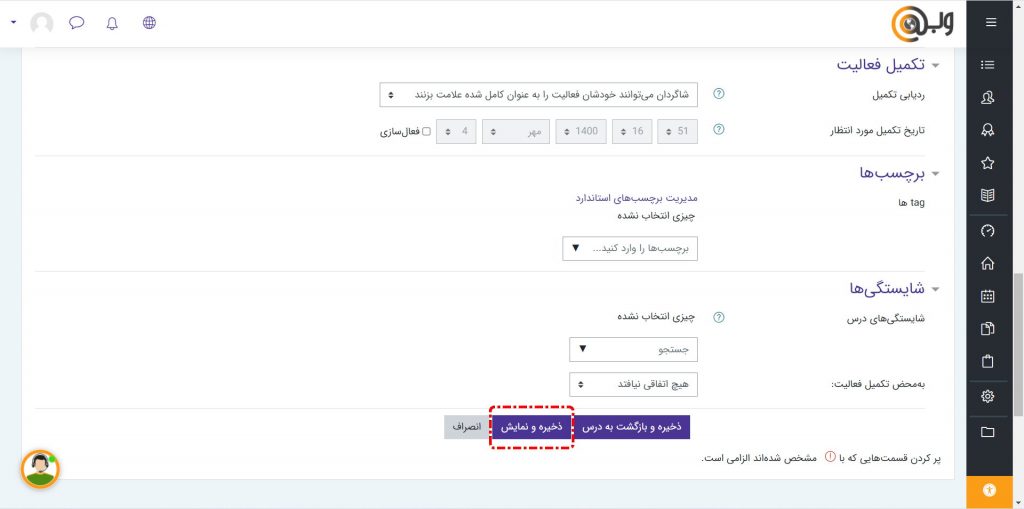
در پایان، پس از بررسی و تکمیل تمام تنظیمات، روی دکمهی «ذخیره و نمایش» کلیک کنید تا فعالیت چت به درس شما اضافه شود و در دسترس دانشجویان قرار بگیرد
ورود به اتاق گفتگوی چت در مودل
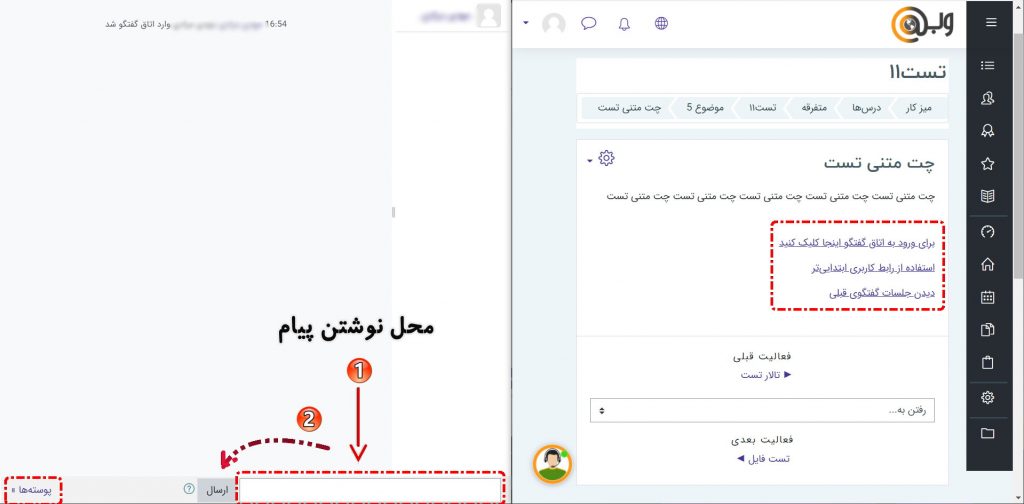
پس از اینکه دکمهی «ذخیره و نمایش» را زدید، به صفحهای هدایت میشوید که در آن میتوانید به چت ساختهشده دسترسی داشته باشید. در این صفحه، دو گزینه در اختیار شما قرار دارد:
- ورود به اتاق گفتگو
- استفاده از رابط کاربری ابتداییتر
استفاده از رابط پیشرفته چت در مودل
با کلیک روی گزینهی «ورود به اتاق گفتگو»، وارد محیط چت مودل میشوید. در این محیط:
- در پایین سمت چپ صفحه، میتوانید پوستهی (Theme) مورد نظر خود را برای چت انتخاب کنید تا ظاهر اتاق گفتگو متناسب با سلیقهتان باشد.
- در سمت راست، فیلدی برای نوشتن پیامها قرار دارد. متن خود را بنویسید و سپس با کلیک روی دکمهی ارسال، پیام شما در اتاق گفتگو نمایش داده میشود.
این محیط برای استفادهی همزمان چند دانشآموز یا شرکتکننده بسیار مناسب است و تعامل فوری را در برگزاری کلاس آنلاین ممکن میسازد.
استفاده از رابط کاربری سادهتر
اگر سرعت بارگذاری برایتان اهمیت بیشتری دارد یا کاربران شما اتصال اینترنت کندتری دارند، میتوانید روی گزینهی «استفاده از رابط کاربری ابتداییتر» کلیک کنید.
در این حالت، محیط چت با طراحی سادهتری نمایش داده میشود، که بیشتر برای شرایطی مناسب است که نیاز به ظاهر گرافیکی پیشرفته ندارید و فقط عملکرد چت اهمیت دارد.
جمعبندی
افزودن قابلیت چت در مودل و دروس آن، راهی ساده و مؤثر برای افزایش تعامل و ارتباط بین مدرس و فراگیران است. این ابزار در کلاسهای آنلاین نقش حیاتی دارد و امکان برگزاری جلسات زنده، حل تمرین، رفع اشکال و حتی پشتیبانی سریع را فراهم میکند.
اگر شما هم قصد دارید یک سیستم آموزشی آنلاین حرفهای راهاندازی کنید و از امکاناتی مانند چت متنی بهرهمند شوید، میتوانید همین حالا از بخش خرید مودل اقدام کرده و سیستم آموزش مجازی خود را راهاندازی کنید.


بسیار عالی
خیلی خوب و مناسب و با کیفیت