اطلاعات کاربری در سامانه مودل نقش مهمی در شناسایی، ارتباط و مدیریت فعالیتهای آموزشی دارد. بهروزرسانی، ویرایش و مدیریت اطلاعات کاربران در مودل باعث میشود ارتباطات آموزشی دقیقتر انجام شده و دسترسیها بهدرستی مدیریت شوند. در این مقاله، مراحل و نکات مربوط به اصلاح اطلاعات کاربران در moodle بهصورت ساده و کاربردی توضیح داده شده است.
لیست کاربران جهت ویرایش و مدیریت اطلاعات کاربران در مودل کجاست؟
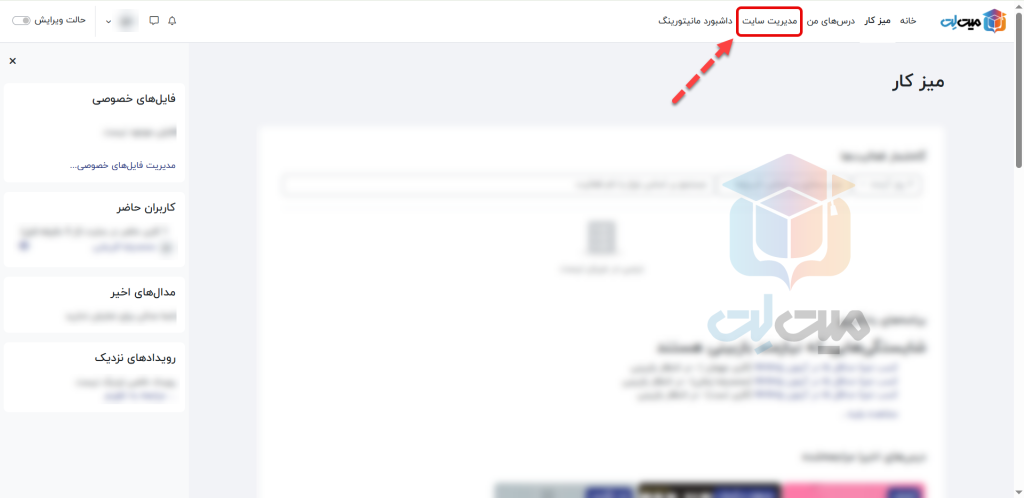
برای دسترسی به لیست کاربران در مودل، ابتدا از منوی بالای صفحه اصلی گزینه «مدیریت سایت» را انتخاب کنید تا به صفحه مدیریت سایت هدایت شوید. در این صفحه، سربرگ «کاربران» را انتخاب کرده و سپس گزینه «لیست کاربران» را کلیک نمایید.
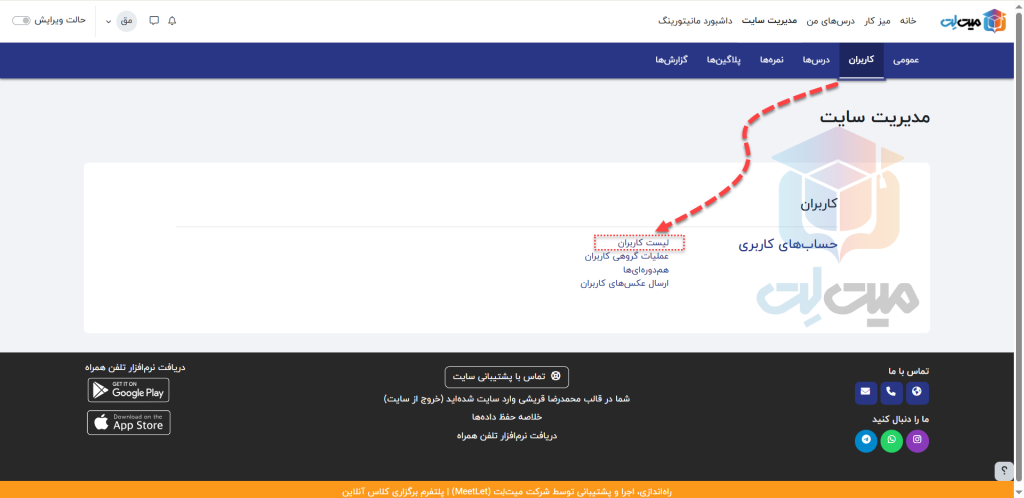
پس از انجام این مراحل، به صفحهای هدایت میشوید که در آن فهرست کامل تمامی کاربران ثبتنامشده در سایت نمایش داده میشود. در این بخش میتوانید اطلاعات هر کاربر را بهصورت جداگانه مشاهده کرده و در صورت نیاز وارد پروفایل او شوید.
این صفحه در واقع نقطه آغاز فرآیند ویرایش و مدیریت اطلاعات کاربران در مودل محسوب میشود، زیرا از طریق آن امکان بررسی دقیق مشخصات ثبتشده هر کاربر فراهم است و در صورت وجود خطا یا نیاز به بهروزرسانی، میتوانید تغییرات لازم را اعمال کنید. این قابلیت به مدیر سایت کمک میکند تا مدیریت حسابهای کاربری را با دقت بیشتر انجام داده و اطلاعات کاربران را همواره بهروز و صحیح نگه دارد.
چگونه کاربر مورد نظر را پیدا کنیم؟
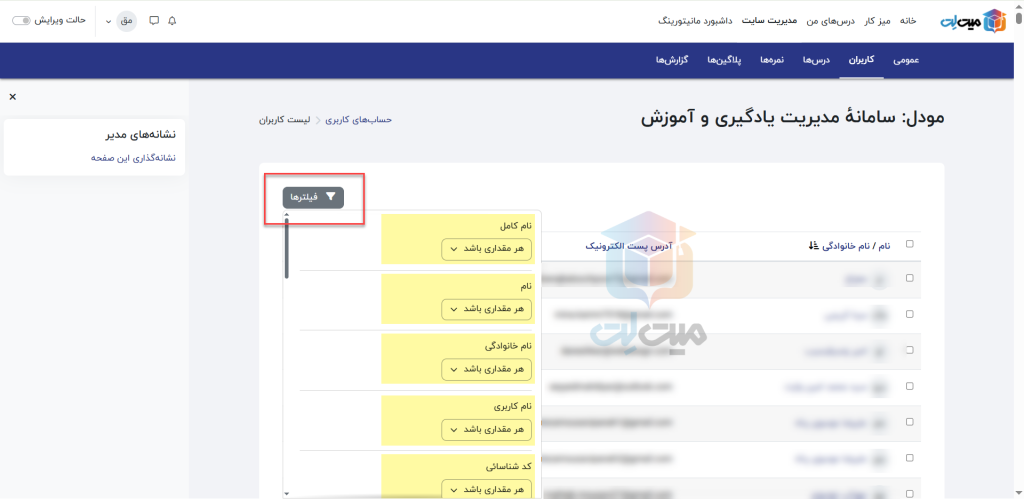
در این صفحه از مسیر ویرایش و مدیریت اطلاعات کاربران در مودل، مجموعهای از فیلترها در اختیار شما قرار دارد تا بتوانید کاربر مورد نظر خود را بهصورت سریع و دقیق جستجو و انتخاب کنید. این فیلترها شامل نام و نام خانوادگی و آدرس پست الکترونیک میباشند و به شما امکان میدهند دامنه جستجو را محدود و هدفمند کنید.
همچنین با انتخاب گزینه «فیلترها» که در سمت چپ لیست قرار دارد، میتوانید به فیلدهای تکمیلی دیگری که کاربران هنگام ثبتنام وارد کردهاند دسترسی داشته باشید. علاوه بر این، در قسمت «مشخصههای اضافه کاربران» امکان انتخاب و اعمال فیلتر بر اساس اطلاعاتی مانند شماره موبایل یا کد ملی نیز فراهم شده است. این قابلیتها نقش مهمی در فرآیند ویرایش و مدیریت اطلاعات کاربران در مودل دارند، زیرا ابتدا باید کاربر مورد نظر بهدرستی شناسایی شود.
هر یک از این فیلدها دارای شروط مختلفی هستند. برای مثال در فیلد نام کاربری میتوانید تعیین کنید که نتیجه جستجو شامل عبارت واردشده باشد، دقیقاً برابر با آن باشد، با آن شروع شود، با آن خاتمه یابد یا حتی خالی باشد. پس از تکمیل فیلد یا فیلدهای مورد نظر، کافی است روی دکمه «اعمال کردن» کلیک کنید. با انتخاب این گزینه، تمامی فیلترهایی که برای آنها مقدار وارد شده است بر روی لیست کاربران اعمال میشود و تنها کاربرانی نمایش داده خواهند شد که شرایط تعیینشده را داشته باشند.
لیست کاربران چه فیلدهایی دارد؟
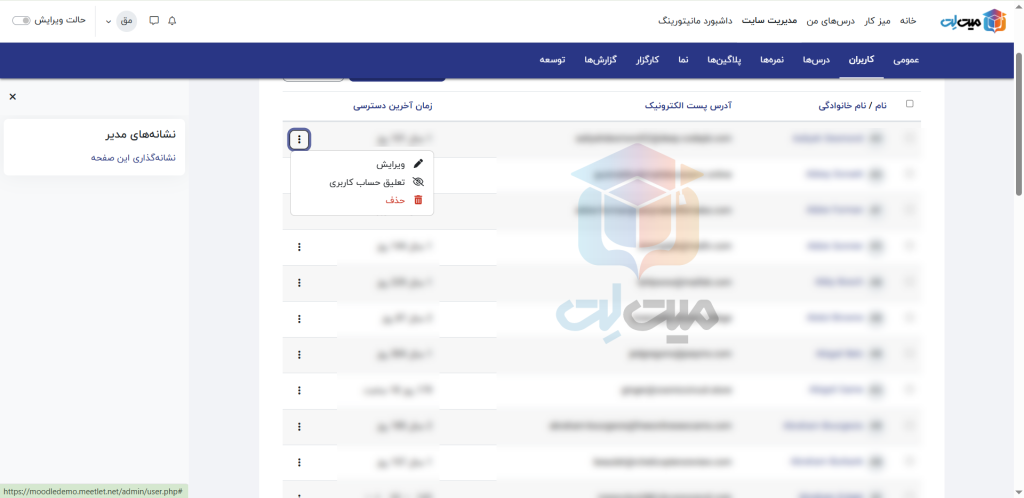
لیست کاربران شامل اطلاعاتی مانند نام و نام خانوادگی، نام کاربری، آدرس ایمیل، تلفن، تلفن همراه، زمان آخرین دسترسی و بخش مربوط به ویرایش و مدیریت اطلاعات کاربران در مودل میباشد. این اطلاعات به مدیر سایت دید جامعی از وضعیت هر کاربر ارائه میدهد و امکان بررسی سوابق فعالیت آنها را فراهم میکند.
در مقابل هر ردیف از این لیست، با کلیک بر روی علامت «سه نقطه» گزینههایی برای مدیریت حساب کاربری در نظر گرفته شده است. شما میتوانید با انتخاب گزینه مربوطه، کاربر را حذف کنید، حساب او را تعلیق نمایید یا وارد بخش ویرایش شوید و تغییرات لازم را اعمال کنید. این امکانات نقش مهمی در ویرایش و مدیریت اطلاعات کاربران در مودل و مدیریت دقیق حسابهای کاربری دارند و به شما اجازه میدهند کنترل کاملتری بر کاربران سامانه داشته باشید.
چگونه اطلاعات یک کاربر را ویرایش کنیم؟
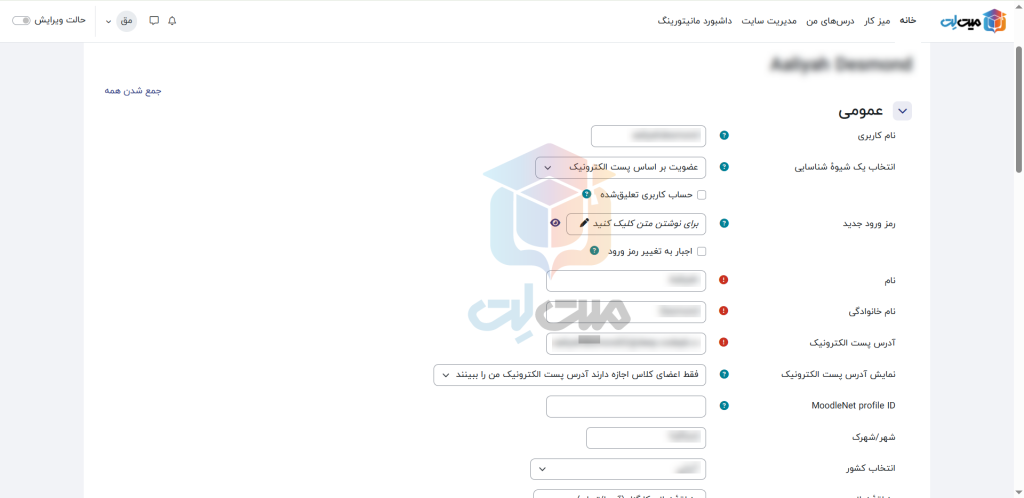
با انتخاب گزینهی «ویرایش»، به صفحه ویرایش همان کاربر هدایت میشوید. در ابتدای این صفحه، با کلیک بر روی گزینه «باز شدن همه»، تمامی بخشها و تنظیمات مرتبط نمایش داده میشود تا بتوانید به همه فیلدهای قابل ویرایش دسترسی داشته باشید.
در این بخش از ویرایش و مدیریت اطلاعات کاربران در مودل، امکان تغییر نام کاربری وجود دارد و همچنین میتوانید یک رمز عبور جدید برای کاربر تعیین کنید. در صورت نیاز، با فعالسازی گزینه «اجبار به تغییر رمز ورود» میتوانید کاربر را ملزم کنید که پس از اولین ورود با رمزی که شما تعیین کردهاید، رمز عبور خود را تغییر دهد. علاوه بر این، قابلیت ویرایش نام، نام خانوادگی، آدرس ایمیل و سایر تنظیمات عمومی حساب کاربری نیز فراهم است تا در صورت نیاز اصلاح شوند.
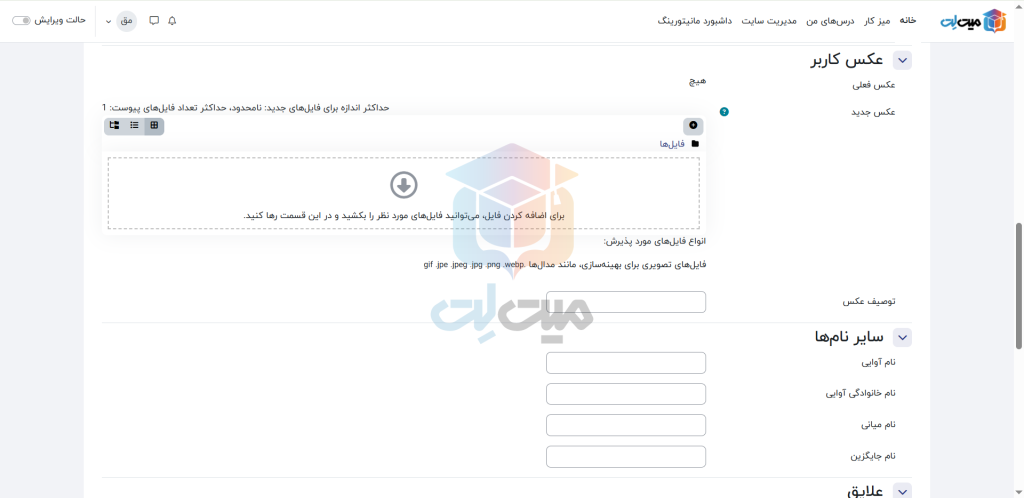
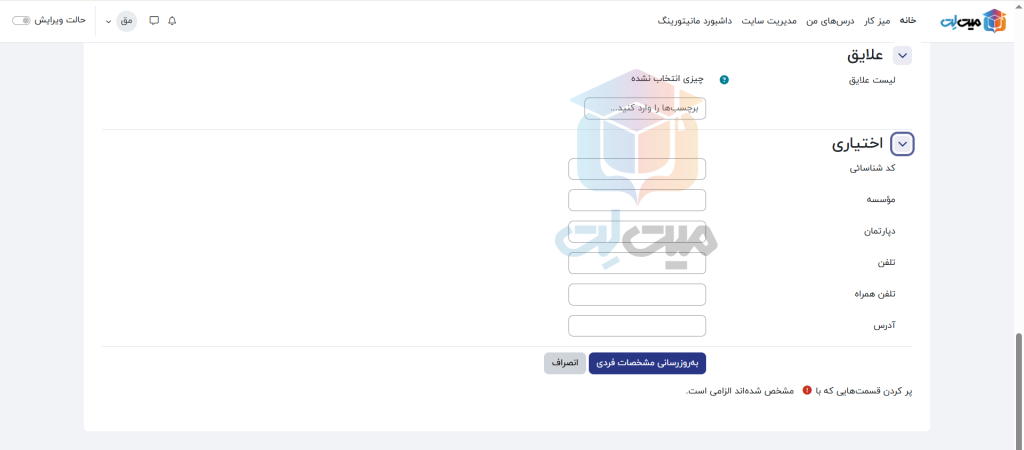
در ادامه روند ویرایش و مدیریت اطلاعات کاربران در مودل، میتوانید برای کاربر تصویر پروفایل تعیین کرده و فایل مورد نظر را در قسمت مشخصشده بارگذاری کنید. در بخش «علایق» نیز امکان افزودن برچسب یا موضوع مورد علاقه برای کاربر وجود دارد. قسمت «اختیاری» شامل اطلاعاتی مانند تلفن، تلفن همراه و آدرس است که در صورت نیاز قابل تکمیل یا ویرایش میباشد.
بخش پایانی با عنوان «تأیید هویت» شامل فیلدهای اجباری است که برای ثبت نهایی تغییرات باید تکمیل شده باشند. این قسمت معمولاً شامل اطلاعاتی مانند کد ملی و شماره موبایل است. پس از بررسی و تنظیم تمامی فیلدها، با کلیک بر روی دکمه «بهروزرسانی مشخصات فردی»، تغییرات اعمالشده ذخیره شده و اصلاحات مورد نظر بر روی حساب کاربری ثبت میشود.
امید است با مطالعه این مقاله بتوانید مراحل ویرایش و مدیریت اطلاعات کاربران در مودل را بهدرستی و بدون ابهام انجام دهید و در صورت نیاز، تغییرات لازم را با دقت اعمال کنید. مطالب ارائهشده بهگونهای تنظیم شدهاند که مسیر اصلاح و بهروزرسانی اطلاعات کاربران برای شما شفاف و قابل اجرا باشد.
در صورتی که با وجود طی کردن صحیح تمامی مراحل همچنان با مشکلی مواجه شدید، میتوانید از طریق بخش «ارتباط با ما» موضوع را ثبت نمایید تا همکاران مربوطه در کوتاهترین زمان ممکن نسبت به بررسی و رفع آن اقدام کنند.
همچنین در ادامه لینک زبان اصلی این توضیحات برای شما خواننده عزیز اضافه میشود تا در صورت تمایل با کلیک بر روی این «لینک» مقالهی اصلی این آموزش را در اختیار داشته باشید.