


اگر مدرس هستید یا در یک کلاس آنلاین شرکت دارید، شاید برایتان پیش آمده باشد که بخواهید یک فایل آموزشی، جزوه یا تصویر را برای بارگزاری فایل در بیگ بلو باتن (BigBlueButton) برای دیگران انتخاب کنید. خوشبختانه این کار بسیار سادهتر از چیزیست که فکر میکنید!
در این مقاله، قصد داریم در کمتر از ۱ دقیقه به شما آموزش بدهیم که چگونه فقط در ۵ گام ساده بارگزاری فایل در بیگ بلو باتن را بیاموزید.
با استفاده از اسکرینشاتهای راهنما و فلشهایی که دقیقاً مسیر کلیکها را نشان میدهند، مطمئنیم که در پایان این راهنما، هیچ سوالی برایتان باقی نمیماند.
با ما همراه باشید تا مرحلهبهمرحله این آموزش را با هم پیش ببریم
مرحله اول بارگزاری فایل در بیگ بلو باتن: روی علامت + کلیک کنید
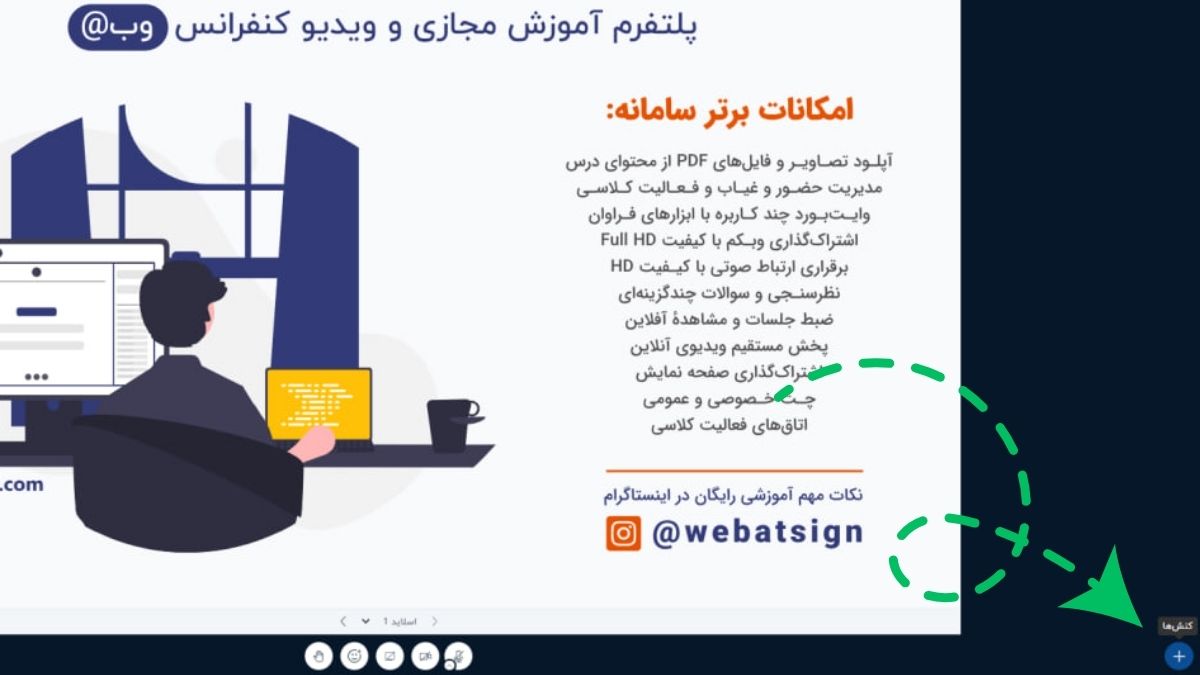
در پایین سمت راست صفحه کلاس در بیگ بلوباتن، دکمهای با علامت + دیده میشود. برای شروع بارگزاری فایل، کافیست روی این دکمه کلیک کنید.
نکته: اگر این دکمه برای شما نمایش داده نمیشود، ممکن است هنوز دسترسی لازم فعال نشده باشد، در این صورت، لطفاً از پشتیبان یا مدیر جلسه بخواهید دسترسی بارگزاری فایل را برای شما فعال کند. پس از فعال شدن، دکمه + بهطور خودکار نمایش داده میشود.
مرحله دوم بارگزاری فایل در بیگ بلو باتن: انتخاب گزینه «بارگزاری/مدیریت ارائهها»
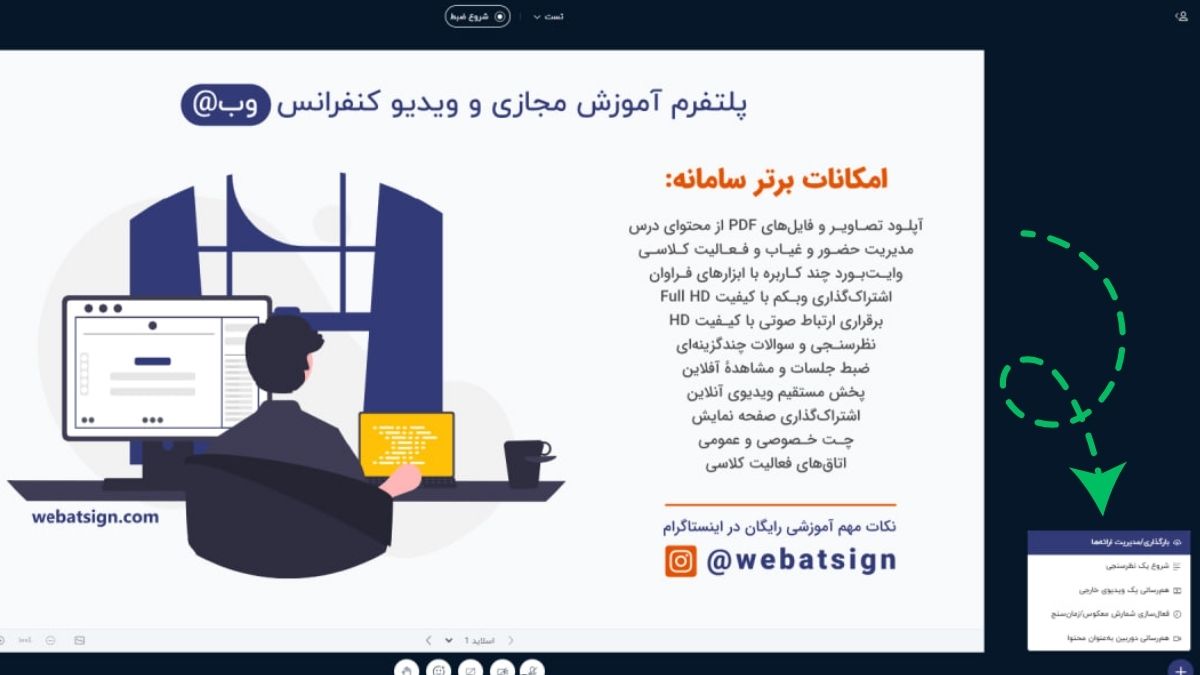
بعد از کلیک روی دکمه +، چند گزینه جدید در اختیار شما قرار میگیرد. این گزینهها شامل امکاناتی مانند بارگزاری فایل ارائه، ایجاد نظرسنجی، زمانسنج و همرسانی دوربین یا محتوای تصویری هستند.
در این مرحله، برای بارگزاری فایل در بیگ بلو باتن مورد نظر، کافیست روی گزینه «بارگزاری/مدیریت ارائهها» کلیک کنید تا وارد بخش بارگذاری شوید.
مرحله سوم بارگزاری فایل در بیگ بلو باتن: بارگزاری فایل جدید
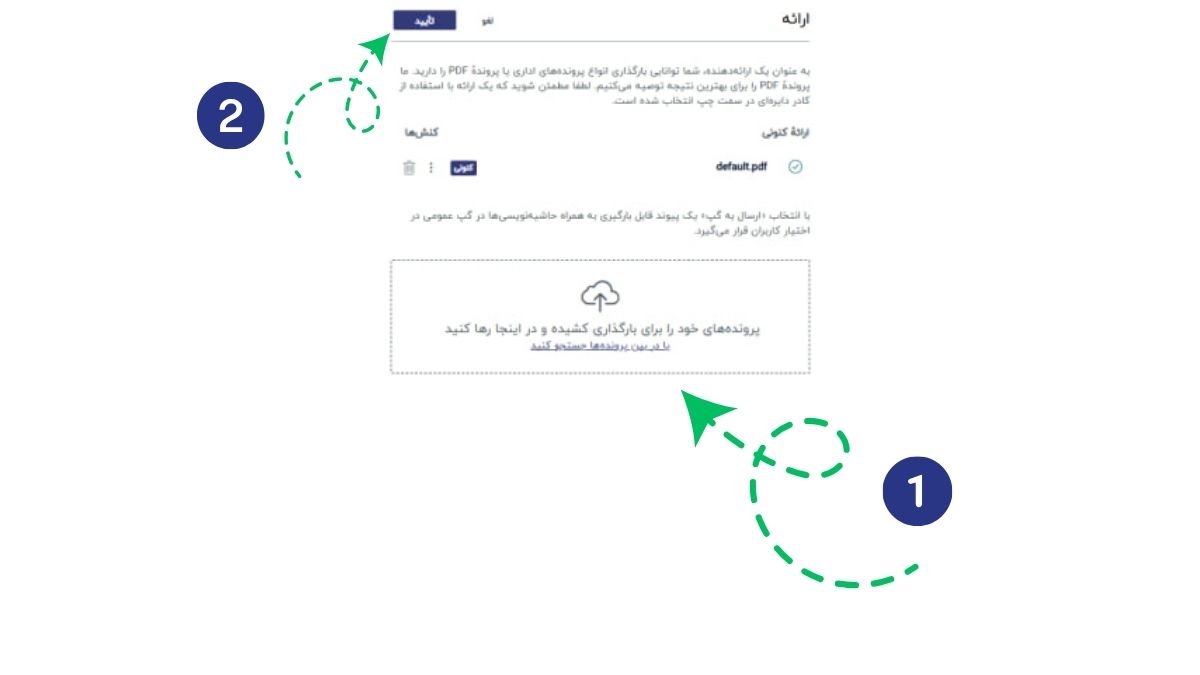
پس از انتخاب گزینه «بارگزاری/مدیریت ارائهها»، وارد صفحه جدیدی میشوید که فایل ارائه فعلی در آن قابل مشاهده است. در این بخش، مطابق تصویر، در قسمت مشخصشده با عدد ۱، دکمهای برای بارگزاری فایل جدید وجود دارد. با کلیک روی این دکمه، میتوانید فایل مورد نظر خود را از رایانه انتخاب کنید.
سپس، همانطور که در تصویر مشخص شده، در قسمت شماره ۲، دکمهای با عنوان «تأیید» نمایش داده میشود. پس از انتخاب فایل، روی دکمه «تأیید» کلیک کنید تا فایل بارگزاری شود.
جمعبندی و راهنماییهای بیشتر
اکنون شما با مراحل بارگزاری فایل در بیگ بلو باتن آشنا شدید و میتوانید بهراحتی فایلهای آموزشی خود را در کلاسهای آنلاین نمایش دهید.
اگر هنوز از این پلتفرم استفاده نمیکنید و قصد دارید بیگ بلوباتن را تهیه یا اجاره کنید، میتوانید از طریق لینک زیر اقدام نمایید:
همچنین ممکن است در حین استفاده از بیگ بلو باتن با برخی خطاها یا ارورها روبهرو شوید. برای آشنایی با روشهای رفع این مشکلات، پیشنهاد میکنیم به صفحه راهنمای زیر مراجعه کنید:


ممنون از مطلب مفیدتون