


اگه شما هم در آموزشگاه خود از کلاسهای آنلاین تحت پلتفرمهای مختلفی از جمله بیگبلوباتن، ادوبیکانکت، زوم و… استفاده میکنید یا حتی برای کلاس حضوری خود که در محیط آموزشگاه شما برگزار میشود، نیاز به بستری برای ثبت حضور دانشجویان دارید، قابلیت حضور و غیاب در مودل میتواند راهکار خوبی برای شما باشد.
حضور و غیاب در مودل چطور عمل میکند؟
با استفاده از قابلیت حضور و غیاب در مودل شما میتوانید وضعیت حضور هر یک از دانشآموزانی را که در کلاس شما شرکت کردهاند ثبت کنید و حتی نمرهای را برای آن در نظر بگیرید تا در نهایت در درسی که در سیستم LMS تعریف کردهاید، در کارنامهٔ نهایی دانشجو، نمرات حضور یا غیاب آنها هم لحاظ بشود.
آیا نیاز است نکتهای را قبل از شروع رعایت کنم؟
این نکته را حتماً مد نظر قرار بدهید که قبل از آنکه قابلیت حضور و غیاب در مودل برای شما کارآمد باشد، باید از قبل، شرکتکنندگانی را به درس مورد نظر خود اضافه کرده باشید. یعنی کاربرانی وجود داشته باشند که به آن درس به عنوان «شاگرد» دسترسی داشته باشند.
برای استفاده از قابلیت حضور و غیاب در مودل، از کجا باید شروع کنم؟
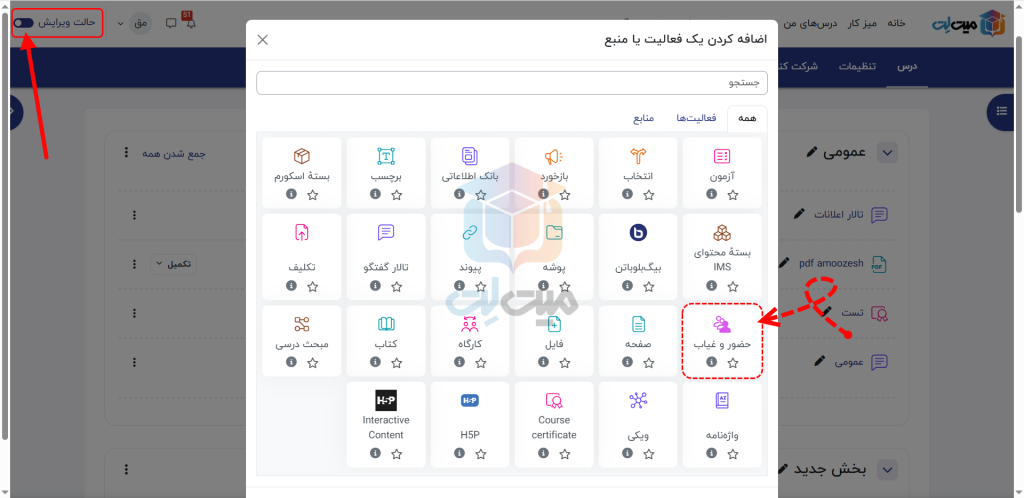
برای استفاده از قابلیت حضور و غیاب در مودل، ابتدا لازم است وارد درس مورد نظر خود بشوید. حالت ویرایش درس را فعال کنید تا بتوانید وارد بخش افزودن منبع یا فعالیت بشوید. پس بدین ترتیب در موضوعی که دلخواه شماست، گزینهٔ «اضافه کردن یک فعالیت یا منبع» را انتخاب کنید و از لیست منابع، گزینهٔ «حضور و غیاب» را انتخاب کنید. اگه این گزینه برای شما ظاهر نشد نیاز است که پلاگین حضور و غیاب را در مودل خود نصب کنید. (همکاران فنی ما در دپارتمان آموزش مجازی میتوانند در نصب این پلاگین به شما کمک کنند. با ما از طریق صفحهی تماس با ما در ارتباط باشید.).
دقت داشته باشید که اگر چنانچه در مرحلهٔ افزودن فعالیت حضور و غیاب در مودل سوال یا مشکلی دارید، میتوانید با مطالعه مقالهٔ افزودن فعالیت ها به درس در مودل (Moodle) به درک بهتری از این امر برسید.
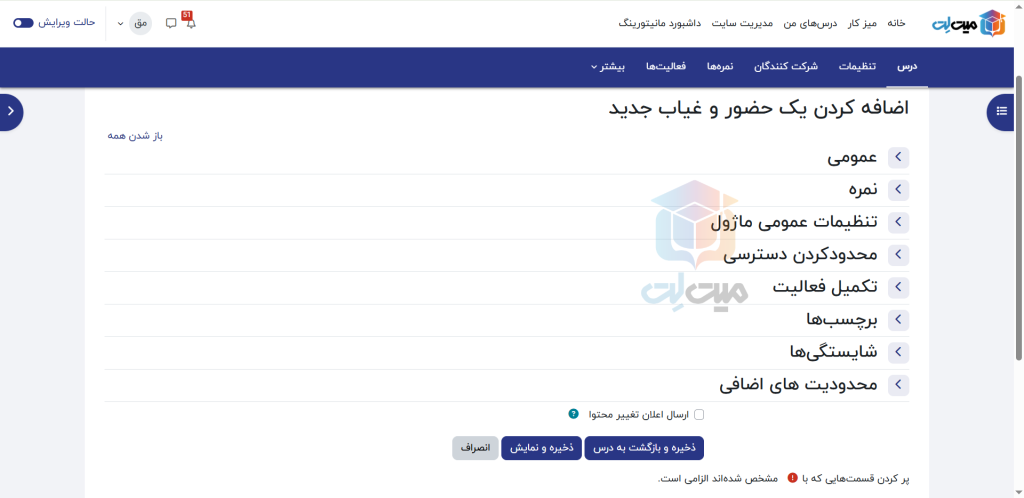
پس از انتخاب گزینهٔ حضور و غیاب در مودل، نام و توضیف دلخواه خود را یادداشت کنید. نمرهٔ دلخواهی را برای این نوع فعالیت انتخاب کنید یا برای سادهسازی، این گزینه را بر روی حالت «هیچ» قرار بدهید و همچنین میتوانید سایر گزینهها را نیز به دلخواه تکمیل کنید. اگر چنانچه نیاز به توضیحات بیشتر برای هرکدام از بخشها داشتید، میتوانید با جستجو در سایت ما مقالهی مربوط به آن را نیز مطالعه بفرمایید. در نهایت گزینهٔ «ذخیره و نمایش» را انتخاب کنید.
زمان برگزاری جلسات یا کلاسها را چطور تعریف کنم؟
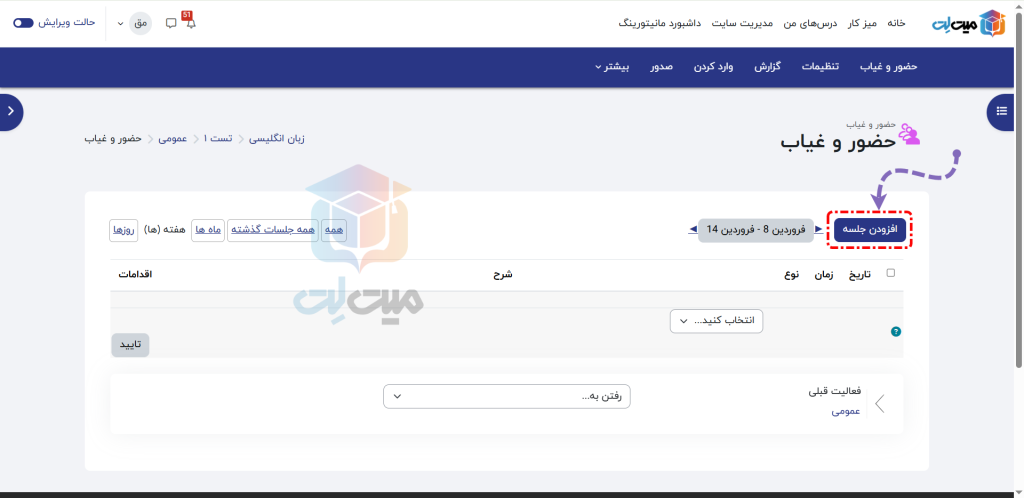
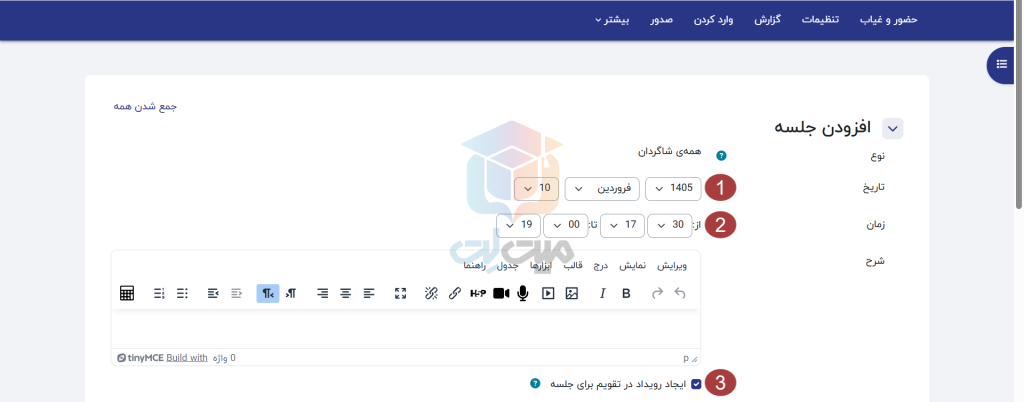
پس از ذخیرهٔ تنظیمات بالا، وارد فعالیت «حضور و غیاب» میشوید که از تبهای مربوطه میتوانید به بخش «افزودن جلسه» وارد شوید و تنظیمات مورد نیاز این بخش را تکمیل کنید. به طور مثال طبق تصویر زیر، تاریخ کلاس خودمان را ۱۰ فروردین ۱۴۰۵ ساعت ۱۷:۳۰ تا ۱۹:۰۰ تنظیم میکنیم و در صورت نیاز، تیک اضافه کردن این رویداد در تقویم را فعال میکنیم تا رویدادهای مرتبط با این کلاس در تقویم اضافه بشود و برای یادآوری به ما کمک کند.
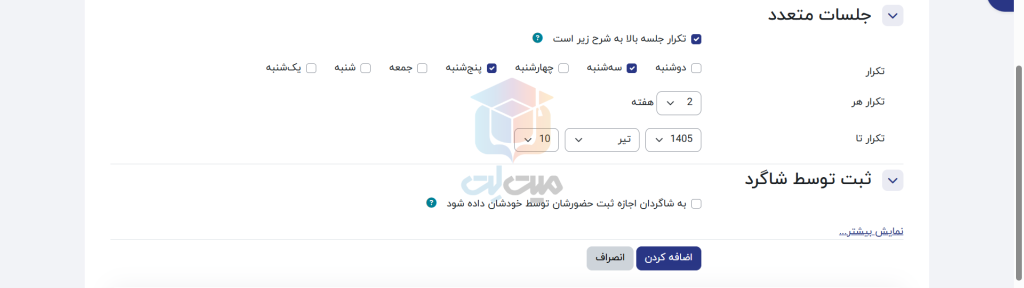
در بخش «جلسات متعدد»، لازم است که اگر این کلاس به صورت ترمیک، فصلی یا هر نوع دیگری تکرار میشود، جلسات بعدی را هم به سیستم معرفی کنیم. برای مثال جلسهٔ ما هر ۲ هفته یک بار، روزهای سهشنبه و پنجشنبه برگزار میشود و تا سه ماه ادامه دارد. پس به همین ترتیب تنظیمات را به دلخواه تغییر میدهیم.
نکته: دقت کنید که کلاس شما باید نظم خاصی داشته باشد و روزها و هفتههای بعد هم کلاس شما دقیقاً در همین ساعتی که در مرحلهٔ قبلی تعریف کردهاید برگزار میشود. در صورتی که زمان برگزاری کلاس شما در هفتههای بعد متفاوت با زمان کلاس اولیه بود، میتوانید بعد از ذخیرهٔ تنظیمات، با کلیک روی آیکون چرخدندهٔ روبروی هر جلسه، تنظیمات آن جلسه را تغییر بدهید یا به صورت جداگانه جلسهٔ دیگری را بعد از اتمام ذخیرهٔ این جلسهٔ فعلی، تعریف کنید و ساعت این کلاس را آنجا به سیستم معرفی کنید.
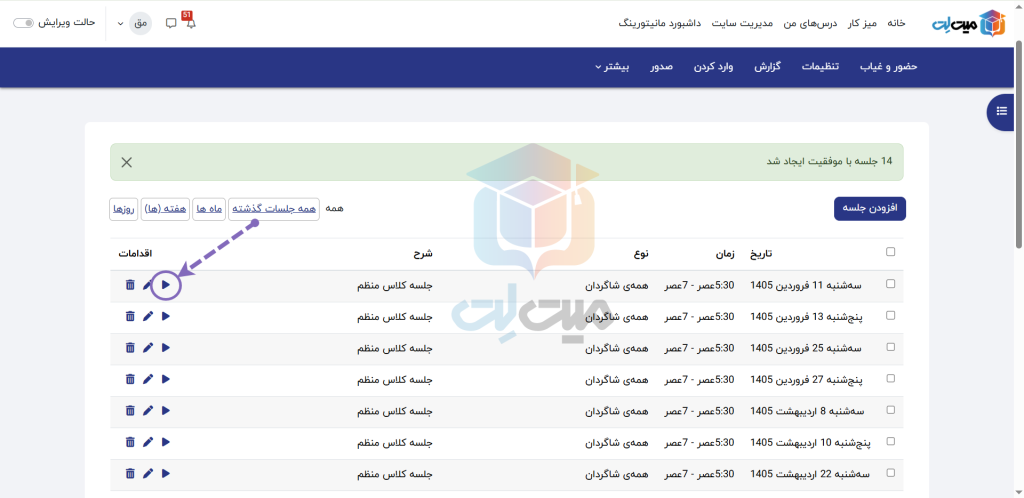
بدین ترتیب با ذخیرهٔ این تنظیمات، لیست جلسات توسط سیستم به طور خودکار تعریف و در بخش «جلسات» در اختیار شما قرار میگیرد.
آیا شرکتکنندهها میتوانند حضور خود را ثبت کنند؟
بله! خود دانشآموزان هم میتوانند حضور و غیاب در مودل خود را ثبت کنند و مدت زمان مجاز برای ثبت حضور، به تنظیماتی که برای پلاگین ذخیره کردهاید بستگی دارد. کافیست که در بخش «افزودن جلسه» که در مرحلهٔ قبل توضیح دادیم، انتهای صفحه تیک گزینهٔ «به شاگردان اجازه ثبت حضورشان توسط خودشان داده شود» را فعال کنید.
چطور حضور و غیاب دانشجویان و شرکتکنندگان کلاس را ثبت کنم؟
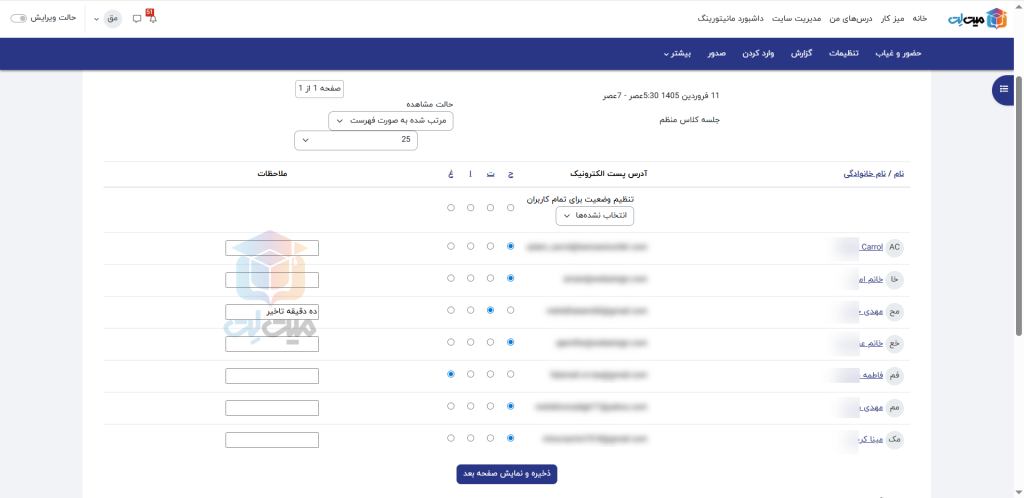
برای این کار، در بخش جلسات، روبروی اسم هر جلسه، آیکونی مثلث شکل (آیکون Play) وجود دارد که با کلیک بر روی آن، وارد قسمتی خواهید شد که میتوانید وضعیت حضور تکتک افراد کلاس را با چهار حالت حاضر (ح)، با تأخیر (ت)، اخراج (ا) و غایب (غ) مشخص و در نهایت وضعیت جلسه را ذخیره کنید.
نکته: دقت داشته باشید با انتخاب گزینههای سطر اول این جدول، به صورت دستهای میتوانید وضعیت حضور افراد موجود در لیست را ثبت کنید. در بخش «تنظیم وضعیت برای تمام کاربران» میتوانید تنظیم کنید که این تغییر برای همهٔ افراد لیست انجام بشود یا فقط انتخاب نشدهها و کسانی که از قبل برایشان موردی را مشخص نکردهاید. همچنین میتوانید برای هر فرد، در ستون «ملاحظات» توضیحی را اضافه کنید. مثلا برای کاربر A تأخیر ثبت میکنیم و در ستون ملاحظات، مقدار تأخیر او را یادداشت میکنیم.
در نهایت گزارش وضعیت حضور و غیاب در مودل را از کجا ببینم؟
شما میتوانید در تب «گزارش»، وضعیت کلی حضور و غیابهای انجام شده را مشاهده کنید، با استفاده از گزینههای بالای صفحه روی خروجی جدول فیلتر انجام بدهید و با تیک زدن گزینهٔ کنار اسم کاربران، برای آنها پیامی را ارسال کنید. در تب «صدور» هم میتوانید خروجی گزارش حضور و غیاب در Moodle را به صورت فایل Excel و متنی دریافت کنید.
در حضور و غیاب در مودل امکان تعریف گزینههای دیگر به جز چهار حالت حضور پیشفرض وجود دارد؟
بله! در تب «تنظیمات مجموعه وضعیت» میتوانید گزینههای دلخواه به عنوان وضعیت حضور شرکتکنندگان را ثبت کنید.
آیا میشود در حضور و غیاب در مودل حضور کاربر مهمان را هم ثبت کرد؟
بله! گاهی اوقات میشود. برای برخی از جلسات ما حضور یک نفر بیشتر از اعضای ثابت کلاس را شاهد هستیم. مثلاً استادی برای ارائهی نظرات خود در جهت تکمیل مباحث، به کلاس مراجعه میکند و ما نیاز داریم که حضور ایشان را هم در گزارش کلاس ثبت کنیم. برای انجام این کار، از طریق تب «کاربران موقت» میتوانید یک کاربر مهمان را به جلسهٔ خود معرفی و حضورش را ثبت کنید.
در نهایت در نظر داشته باشید باشد که برای خرید این سرویس میتوانید به صفحهٔ خرید ال ام اس مودل فارسی مراجعه کنید.



این مودل یکی از بهترین چیزاییه که میشه توی آموزش مجازی ازش کمک گرفت. واقعا انقدر ابزار داره که میشه گفت بی نیاز میکنه آدمو از نصب ابزارهای اضافی. انسجام همه ی اینا یه جا خیلی خوبه به نظرم.
ممنون از آموزشی که دادین. نمیدونستم این پلاگین هم میشه براش نصب کرد. با اجازتون تیکت میزنم براتون که واسم نصب کنین خیلی لازم دارم اینو