


امروزه بسیاری از افراد برای برگزاری کلاسهای آموزشی، جلسات کاری، وبینارها و حتی ارائههای دانشگاهی از پلتفرم محبوب بیگ بلو باتن استفاده میکنند. یکی از مهمترین دلایل محبوبیت این سیستم، امکان ضبط جلسه در بیگ بلو باتن و دسترسی آسان به نسخه آفلاین آن است. این قابلیت موجب میشود کاربران بدون محدودیت زمان و مکان، بتوانند دوباره محتوای جلسه را مرور کنند؛ موضوعی که بیگ بلو باتن را از بسیاری از ابزارهای دیگر متمایز میسازد.
در این مطلب با تمرکز کامل روی ضبط جلسه در بیگ بلو باتن و نحوه مشاهده آفلاین ویدیوها، شما را همراهی میکنیم تا با چند مرحله ساده بتوانید جلسات خود را به راحتی ضبط کنید. همراه میتلت باشید.
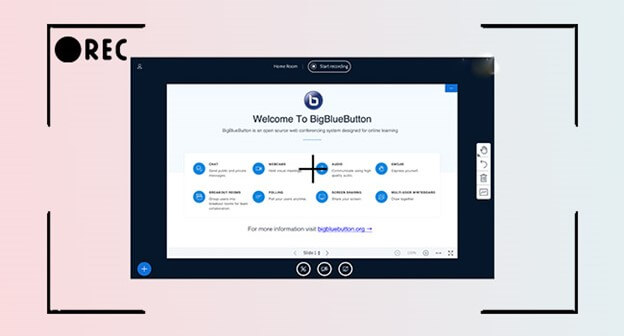
نحوه ضبط جلسات با BigBlueButton
یکی از سادهترین و استانداردترین روشهای ضبط جلسه در بیگ بلو باتن استفاده از قابلیت داخلی ضبط است. این سیستم به شما اجازه میدهد جلسات خود را بدون نیاز به نرمافزار جانبی ذخیره کنید. نکته مهم این است که جلسات ضبط شده در بیگ بلو باتن به مدت یک سال روی سرور ذخیره میشوند و پس از آن به صورت خودکار حذف خواهند شد. بنابراین در صورت نیاز، پیشنهاد میشود ویدیوها را پیش از پایان این مدت دانلود کنید.
مرحله اول: ساخت کنفرانس در بیگبلوباتن
برای شروع فرآیند ضبط جلسه در بیگ بلو باتن ابتدا باید وارد حساب کاربری خود شوید. سپس یک کنفرانس جدید ایجاد کرده و شرکتکنندگان را دعوت نمایید. پس از ورود اعضا به جلسه، بستر برای شروع ضبط کاملاً آماده است. اگر در انجام این بخشها مشکلی دارید میتوانید با مطالعه مقاله پنل گرین لایت بیگ بلو باتن – مدیریت و برگزاری کلاس آنلاین این مشکل را برطرف کنید.
این مرحله، پایهایترین گام برای اجرای صحیح فرآیند ضبط است. بدون ایجاد جلسه رسمی، سیستم امکان فعالسازی ابزار ضبط جلسه در بیگ بلو باتن را در اختیار شما قرار نمیدهد.
مرحله دوم: شروع ضبط جلسه در بیگ بلو باتن
پس از ورود به کنفرانس، برای آغاز ضبط جلسه در بیگ بلو باتن کافیست روی دکمه Record یا «شروع ضبط» که در بخش بالای صفحه قرار دارد کلیک کنید. در صورتی که پنجره تأیید نمایش داده شد، با انتخاب گزینه Yes ضبط فعال میشود و از همان لحظه، تمامی فعالیتهای صفحه، وبکمها، گفتگوها و ارائهها در فایل ضبط ذخیره خواهند شد.
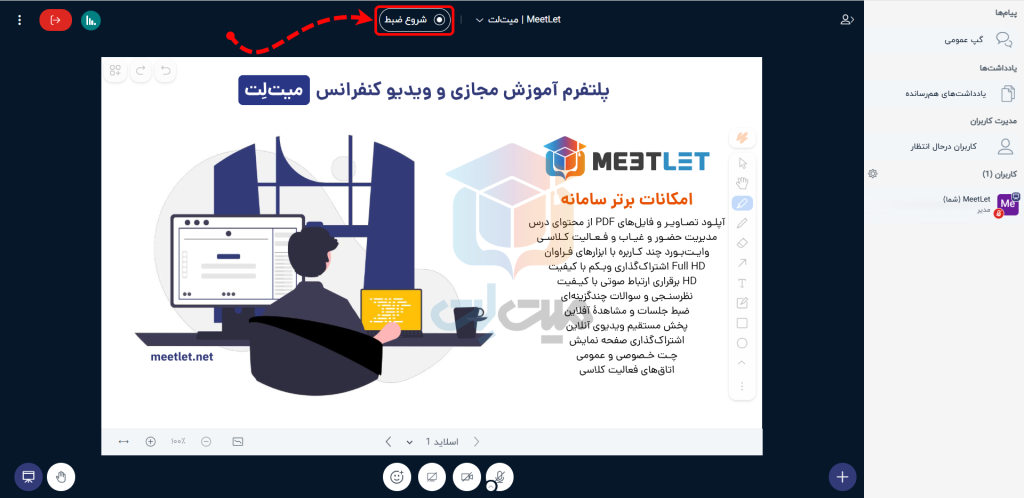
این مرحله بسیار مهم است، زیرا بسیاری از کاربران تصور میکنند ورود به جلسه کافی است، اما ضبط تا زمانی که دکمه آن فعال نشود آغاز نمیشود.
مرحله سوم: اتمام ضبط جلسه در بیگ بلو باتن و ارسال برای پردازش
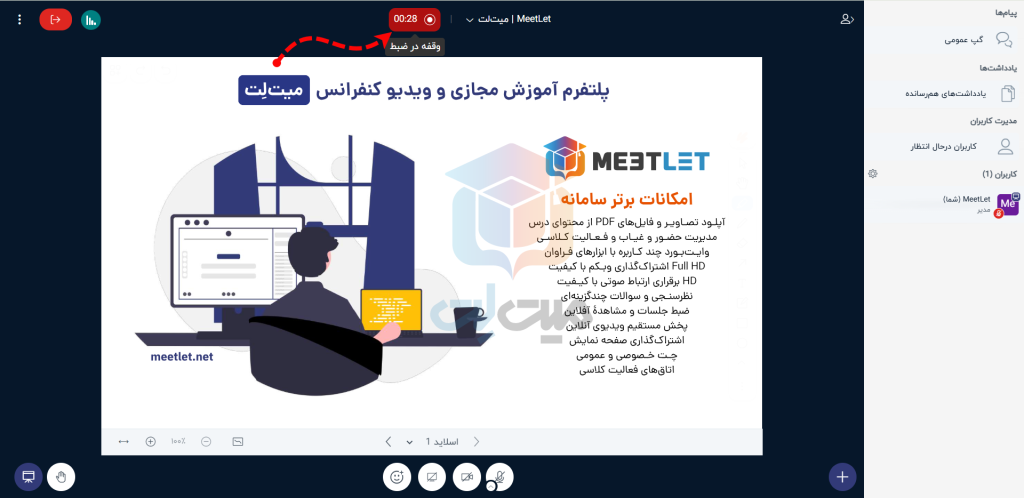
برای پایان دادن به ضبط جلسه در بیگ بلو باتن باید روی دکمه «توقف ضبط» کلیک کنید. پس از فشردن این دکمه، فایل ضبط شده برای پردازش به سرور ارسال میشود.
مدت زمان پردازش بسته به طول جلسه، حجم ارائهها و میزان ترافیک سرور میتواند از چند دقیقه تا چند ساعت متغیر باشد.
پس از پایان پردازش، ویدیوی جلسه به صورت آفلاین در اختیار شما قرار میگیرد و میتوانید آن را مشاهده یا دانلود کنید.
دانلود مستقیم ویدیوها با سرویس اختصاصی میتلت
میتلت برای کاربران بیگ بلو باتن سرویسی ویژه ارائه کرده است که امکان میدهد جلسات ضبط شده را بهطور کامل دانلود کنند؛ یعنی همراه با:
- فایل ارائه
- اشتراکگذاری صفحه
- وبکمها
- ویدیو باکیفیت و یکپارچه
این سرویس مخصوص کسانی است که میخواهند نسخه آفلاین و بدون محدودیت از جلسات خود داشته باشند. برای استفاده میتوانید از سرویس «دانلود فایلهای ضبط شدهٔ بیگ بلو باتن» میتلت بهرهمند شوید.
راههای پشتیبان برای مواقعی که ضبط داخلی بیگ بلو باتن مشکل دارد
اگرچه سه مرحله بالا روش اصلی ضبط جلسه در بیگ بلو باتن هستند، اما در برخی موارد ممکن است سرورهای بیکیفیت یا تنظیمات نادرست باعث اختلال در ضبط شوند. معمولاً این مشکلات زمانی رخ میدهد که سرور بیگ بلو باتن از یک ارائهدهنده معتبر خریداری نشده باشد.
در این شرایط میتوانید از روشهای پشتیبان استفاده کنید؛ مانند:
- بررسی وضعیت سرور
- اطمینان از پیکربندی صحیح ضبط در سرور
- استفاده از سرویسهای کمکی برای دانلود ویدیو
با این حال توصیه میشود در صورت بروز مکرر اختلال، در زمان مناسب سرور خود را تغییر دهید. یک سرور استاندارد و بهروز، عملکرد ضبط جلسه در بیگ بلو باتن را به شکل چشمگیری بهبود میبخشد.
مشاورین میتلت در این زمینه میتوانند شما را راهنمایی کنند تا سروری مناسب و پایدار انتخاب کنید.
ضبط جلسه در بیگ بلوباتن با استفاده از نرمافزارهای جانبی
در برخی مواقع امکان دارد گزینهٔ مخصوص ضبط جلسه در بیگ بلو باتن در محیط کنفرانس برای شما نمایش داده نشود. این وضعیت معمولاً به دلیل خطاهای مربوط به کدنویسی داخلی BigBlueButton، مشکلات سرور، یا محدودیتهایی است که ارائهدهنده سرویس روی ضبط جلسات اعمال کرده است. اگر در چنین وضعیتی قرار گرفتید و امکان چشمپوشی از جلسه را ندارید و همچنان نیاز دارید جلسه را ضبط کنید، بهترین راهحل استفاده از نرمافزارهای کمکی ضبط صفحه است.
مرحله اول: نصب نرمافزار ضبط از صفحهنمایش
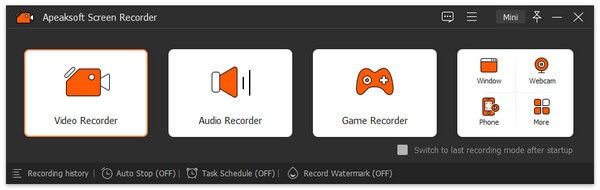
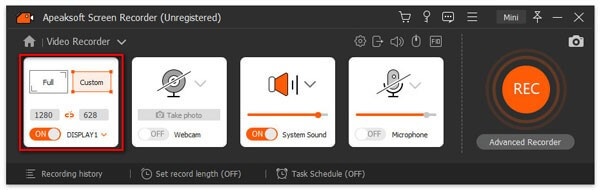
ابتدا باید یکی از نرمافزارهای مخصوص ضبط صفحه را روی رایانه خود نصب کنید. یکی از گزینههای مناسب برای این کار Apeaksoft Screen Recorder است که امکانات گستردهای برای ضبط جلسه در بیگ بلو باتن ارائه میدهد. پس از نصب، نرمافزار را اجرا کرده و گزینه Video Recorder را انتخاب کنید.
نکته مهم: این نرمافزار برای کاربران سیستمعامل مک ارائه نشده است، بنابراین کاربران مک باید از برنامههای مشابه استفاده کنند.
مرحله دوم: ضبط جلسه
در این مرحله، یک جلسه در BigBlueButton ایجاد کنید. سپس وارد نرمافزار ضبطکننده شده و با کلیک روی دکمه REC ضبط جلسه خود را آغاز کنید.
در طول ضبط میتوانید با ابزار Edit روی تصویر یادداشت یا نشانهگذاری انجام دهید، یا با استفاده از نماد دوربین از بخشهای دلخواه اسکرینشات بگیرید.
مرحله سوم: ذخیره جلسهٔ ضبط شده
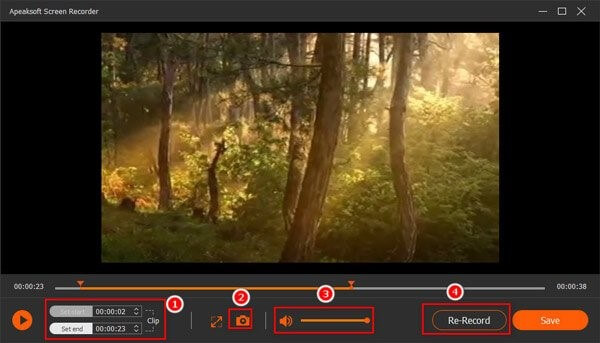
پس از پایان جلسه، روی دکمه Stop کلیک کنید. نرمافزار شما را به پنجره پیشنمایش هدایت میکند تا بتوانید نتیجه ضبط جلسه در بیگ بلو باتن را مشاهده کنید.
در صورت نیاز میتوانید بخشهای اضافی را با ابزار Clip حذف کنید. پس از نهاییسازی، دکمه Save را بزنید تا فایل ضبط شده روی هارد دیسک ذخیره شود.
ضبط جلسه در بیگ بلو باتن به صورت آنلاین
روش دیگر برای ضبط جلسه در بیگ بلو باتن استفاده از ابزارهای آنلاین است که بدون نیاز به نصب برنامه اضافی، امکان ضبط جلسه را فراهم میکنند. یکی از بهترین گزینهها برای این کار Apeaksoft Free Online Screen Recorder است که کاملاً رایگان بوده و بهراحتی میتواند جلسه BigBlueButton شما را ضبط کند.
مرحلهٔ اول: باز کردن سایت
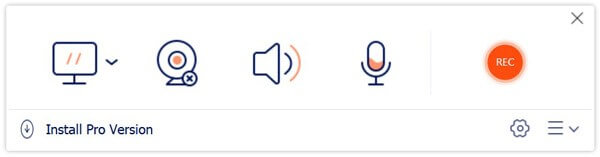
در حالی که کنفرانس شما در BigBlueButton در حال برگزاری است، به وبسایت Apeaksoft بروید و برای دریافت لانچر، دکمه «شروع ضبط» را انتخاب کنید.
مرحله دوم: انتخاب محل ضبط
روی آیکون مانیتور کلیک کرده و محدوده ضبط را روی پنجره کنفرانس بکشید.
اگر میخواهید چهرهٔ شما نیز داخل ویدیو باشد، گزینه وبکم را فعال کنید. همچنین میتوانید منابع صوتی مانند میکروفون و صدای سیستم را نیز انتخاب نمایید.
مرحله سوم: شروع ضبط
اکنون روی دکمه REC کلیک کنید تا عملیات ضبط جلسه در بیگ بلو باتن آغاز شود.
پس از پایان جلسه، با زدن دکمه Stop ضبط متوقف میشود. این ابزار آنلاین، ویدیو را با فرمت MP4 ارائه میدهد و میتوانید آن را مستقیماً دانلود کنید.
نتیجهگیری
در این آموزش با روشهای مختلف ضبط جلسه در بیگ بلو باتن آشنا شدیم؛ چه از طریق ابزار داخلی و چه استفاده از نرمافزارهای جانبی یا ابزارهای آنلاین.
به دلیل متنباز بودن BigBlueButton و کاربرد گسترده آن در مدارس، دانشگاهها و کسبوکارها، داشتن یک روش قابلاعتماد برای ضبط جلسات حیاتی است.
اگر در زمینه ضبط یا سرور خود مشکل دارید، میتوانید از خدمات تخصصی میتلت استفاده کنید یا برای انتخاب سرور مناسب با کارشناسان این مجموعه مشورت نمایید.

چقد آموزشتون خوب بود ممنونم ازتون. من معلمم و با آموزشگاه های مختلفی کار میکنم بعضیاشون قابلیت ضبط رو فعال نکردن و واسه دانش آموز دردسره ولی میتونم از این به بعد این آموزشو بدم بهشون استفاده کنن
ببخشید ما قبلا از یه جا دیگه بیگ بلو گرفتیم ولی امکان ضبط نداره. کار خاصی باید انجام بدیم؟ چون نوشتین شاید سرور دارای مشکلاتی باشه
سلام وقتتون بخیر. سروری که براتون کانفیگ میشه بایستی تنظیمات ضبطش هم به طور کامل و صحیح انجام بشه. احتمالاً مجموعهای که ازشون خرید کردین یا این مورد رو به عنوان آپشن دارن ارائه میدن، یا با کانفیگها آشنایی ندارن. ازشون بخواین مجدد موارد رو بررسی کنن. ما هم در صورت نیاز میتونیم براتون مشکلات سرور رو برررسی کنیم. کافیه از پنل کاربریتون تیکت ارسال بفرمایید تا بررسی کامل انجام بشه.