آزمون، یکی از فعالیتهایی است که میتوانیم به درسها اضافه کنیم لذا در این قسمت به نحوهی ساخت آزمون در مودل میپردازیم. برای این کار همانطور که در بخش افزودن فعالیت ها به درس در مودل (Moodle)، اضافه کردن یک فعالیت را آموزش دادیم، از داخل لیست فعالیتها و منابع بایستی گزینهی آزمون را انتخاب کنید. بعد از کلیک، به صفحهی اضافه کردن آزمون راهنمایی میشوید.


در ابتدا سمت چپ روی گزینهی «باز شدن همه» کلیک کنید تا کلیه قسمتها و فیلدهای مربوط به این قسمت باز شود. در ادامه بطور مفصل آنها را بایکدیگر بررسی میکنیم.
در اولین مرحله از ساخت آزمون در مودل، لازم است نام آزمون و توضیح مورد نظر که باید در این قسمت نمایش داده شود را وارد کنید. همچنین میتوانید گزینه «نمایش توضیح در صفحه درس» را فعال کنید؛ در صورت فعال بودن این گزینه، توضیحاتی که در این بخش درج میکنید، در صفحه درس نیز نمایش داده خواهد شد.

زمانبندی در ساخت آزمون در مودل
قسمت بعدی مربوط به زمانبندی است که میتوانید زمان شروع و پایان آزمون را با توجه به تقویمی که انتخاب کردید، مشخص کنید. همچنین قابلیت اعمال محدودیت زمانی برای آزمون خود نیز فراهم است و با انتخاب گزینه «فعال سازی» میتوانید این ویژگی را به آزمون خود اضافه کنید.
در آخر این بخش از ساخت آزمون در مودل نیز نحوهی به پایان رسیدن آزمون را میتوان به انتخاب خود تغییر دهید. این تنظیم تعیین میکند که اگر کاربر تا پیش از اتمام وقت، آزمون را تحویل نداده باشد چه اتفاقی بیافتد. اگر در هنگام تمام شدن وقت، کاربر بهطور فعال در حال شرکت در آزمون باشد آنگاه زمانسنج شمارش معکوسی که در هنگام آزمون نمایش داده میشود بهطور خودکار تلاش کاربر را ثبت و تحویل میدهد. ولی اگر کاربر از سایت خارج شده باشد، آنگاه این تنظیم تعیین میکند که چه اتفاقی بیافتد.

تنظیمات نمره هنگام ساخت آزمون در مودل
مرحله بعدی در فرآیند ساخت آزمون در مودل به تنظیم نمرهها اختصاص دارد و یکی از بخشهای مهم برای مدیریت ارزیابی دانشآموزان محسوب میشود. در این بخش شما میتوانید چند پارامتر کلیدی را تعیین کنید. ابتدا نمرهٔ قبولی آزمون مشخص میشود تا سیستم بتواند به صورت خودکار وضعیت قبولی یا عدم قبولی هر دانشآموز را محاسبه کند. علاوه بر این، میتوانید تعداد دفعات مجاز شرکت در آزمون توسط هر کاربر را مشخص کنید تا محدودیت یا انعطاف لازم برای مرور و تکرار آزمون اعمال شود.
یکی از مهمترین قسمتها «روش نمره دادن» است که نحوه محاسبه نمره نهایی دانشآموز را بر اساس دفعات شرکت در آزمون تعیین میکند. در صورتی که چند بار شرکت در آزمون مجاز باشد، روشهای متنوعی برای محاسبه نمره نهایی وجود دارد: میتوانید بالاترین نمره کسبشده در تمام دفعات را به عنوان نمره نهایی در نظر بگیرید؛ یا میانگین نمرات تمام دفعات را محاسبه کنید تا نمره نهایی نشاندهنده عملکرد کلی باشد. همچنین میتوانید نمره اولین شرکت در آزمون را ثبت کنید و دفعات بعدی را نادیده بگیرید، یا نمره آخرین تلاش دانشآموز را ملاک قرار دهید و نمرات قبلی را حذف کنید. این انعطاف در تعیین نمره نهایی، امکان مدیریت دقیقتر و عادلانهتر آزمون را فراهم میسازد.
در ادامه، بخش «چیدمان» ساخت آزمون در مودل به شما امکان میدهد نحوه نمایش سؤالات را بر اساس سلیقه و نیاز آموزشی خود تنظیم کنید. در این قسمت میتوانید مشخص کنید که در هر صفحه چند سؤال نمایش داده شود؛ گزینهها از یک سؤال در هر صفحه تا پنجاه سؤال متغیر هستند. همچنین این امکان وجود دارد که تمام سؤالات آزمون در یک صفحه نمایش داده شوند، که مناسب آزمونهایی است که قصد دارید جریان پاسخدهی بدون قطع و مرور صفحات مختلف باشد. این تنظیمات باعث میشوند تجربه شرکت در آزمون برای دانشآموزان روانتر و مدیریت آزمون برای شما سادهتر شود، ضمن اینکه کنترل کامل بر نحوه ارائه و ارزیابی سؤالات در اختیار شما قرار میگیرد.

بخش رفتار سوال ساخت آزمون در مودل
بخش «رفتار سؤال» در ساخت آزمون در مودل شامل دو بخش اصلی است.گزینهی اول مربوط به «بههم ریختن ترتیب گزینهها» میباشد؛ در صورتی که این گزینه فعال شود، سیستم بهصورت تصادفی ترتیب نمایش گزینههای هر سؤال را جابجا میکند تا از تکرار یکسان سؤالات برای شرکتکنندگان جلوگیری شود.تنظیمات بعدی مربوط به «چگونگی رفتار سؤالها» هستند و شامل چند گزینه مختلف میباشند که نحوه ارائه، ارزیابی و بازخورد سؤالات در طول آزمون را تعیین میکنند. در ادامه، توضیح جزئی هر یک از این گزینهها ارائه خواهد شد.
بازخورد فوری: به این معنا که دانشآموز میتواند پاسخ خود را در همان حین انجام آزمون ارسال کند و فوراً نمرهگذاری شود. باید توجه داشت که دانشآموز فقط یک بار امکان ارسال پاسخ دارد و پس از آن دیگر نمیتواند پاسخ خود را تغییر دهد.
بازخورد فوری با نمرهدهی بر اساس میزان اطمینان: دانشآموز علاوه بر پاسخ دادن به سؤال، میزان اطمینان خود از درست بودن پاسخ را نیز مشخص میکند. نمرهدهی بر اساس میزان قطعیت انتخابشده تنظیم میشود.
بازخورد معوق: دانشآموزان باید برای هر سؤال یک پاسخ وارد کنند و سپس کل آزمون را ارسال نمایند. تا زمانی که آزمون بهطور کامل ارسال نشده است، هیچ بخشی نمرهدهی نمیشود و هیچ بازخوردی نیز به دانشآموز ارائه نخواهد شد.
بازخورد معوق با نمرهدهی بر اساس میزان اطمینان: این گزینه کاملا شبیه به بازخورد فوری با نمرهدهی بر اساس میزان اطمینان عمل میکند، با این تفاوت که بازخورد و نمرهدهی پس از اتمام کامل تمامی سوالات صورت میگیرد و نه فوری.
تعاملی با چند بار تلاش: ممکن است بخواهید که شاگردان پاسخ سوالها را یکی یکی بدهند و پس از ارائه پاسخ هر سوال بازخوردی دریافت کنند و اگر پاسخشان درست نبود، بتوانند دوباره و در ازای نمرهٔ کمتری به سؤال پاسخ دهند.
حالت سازگار: این حالت به دانشآموزان اجازه میدهد پیش از رفتن به سؤال بعدی، چندین بار به همان سؤال پاسخ دهند. لازم به ذکر است در این حالت برای هربار تلاش مقداری از نمره کسر خواهد شد.
حالت سازگار (بدون جریمه): این حالت به دانشآموزان اجازه میدهد پیش از رفتن به سؤال بعدی، چندین بار بدون هیچگونه جریمه و کسر نمرهای به همان سؤال پاسخ دهند.
برای توضیحات کاملتر این بخش میتوانید بخش رفتار سوالات سایت مودل را مطالعه بفرمایید.

گزینههای مرور ساخت آزمون در مودل
این بخش در روش ساخت آزمون در مودل مشخص میکند که چه اطلاعاتی توسط شاگردان در هنگام مرور آزمون یا مشاهده گزارشها قابل مشاهده باشد.
تنظیمات قسمت در هنگام آزمون تنها برای برخی از رفتارها (مانند تعاملی با چند بار تلاش) که ممکن است بازخوردی را در حین شرکت در آزمون نمایش دهند مربوط هستند.
تنظیمات «بلافاصله بعد از شرکت در آزمون» پس از کلیک روی دکمه «ثبت همهٔ پاسخها و اتمام آزمون» فعال میشوند و به مدت حدود ۲ دقیقه برقرار هستند.
تنظیمات «پس از شرکت، وقتی که آزمون هنوز باز است» پس از مرحله قبلی و تا پیش از تاریخ بسته شدن آزمون اعمال میشوند.
تنظیمات «پس از بسته شدن آزمون» تنها پس از گذشت تاریخ تعیینشده برای بسته شدن آزمون اعمال خواهند شد؛ اگر آزمون تاریخ بسته شدن نداشته باشد، این حالت هرگز فعال نمیشود.

بخش ظاهر ساخت آزمون در مودل
یکی از قابلیتهای این بخش در ساخت آزمون در مودل این است که میتوانید مشخص کنید آیا کاربری که در حال شرکت در آزمون است، عکس پروفایلش نمایش داده شود یا خیر.همچنین این بخش امکان تنظیم دقت نمرهدهی را فراهم میکند؛ بهطوری که میتوانید اعشار نمره را هم برای کل آزمون و هم برای هر یک از سؤالات بهصورت مجزا تعیین نمایید تا نتایج ارزیابی دقیقتر و منطبق بر استانداردهای مدنظر شما باشد.
مرورگر Safe Exam (امتحان امن)
در مسیر آموزش روش ساخت آزمون در مودل، این بخش به شما این امکان را میدهد که در صورت فعالسازی، شرکت در آزمون تنها از طریق «مرورگر امتحان ایمن» امکانپذیر باشد. در این حالت، دانشآموزان نمیتوانند از مرورگرهای عادی استفاده کنند و ملزم به ورود از طریق محیط امن تعیینشده خواهند بود. گزینههای موجود در این قسمت عبارتاند از:
خیر: مرورگر امتحان ایمن برای امتحان کردن مورد نیاز نیست.
بله – از یک الگوی موجود استفاده کنید: میتوان از یک الگو برای پیکربندی مرورگر امتحان ایمن استفاده کرد. قالبها در مدیریت سایت مدیریت میشوند. تنظیمات دستی شما تنظیمات موجود در الگو را بازنویسی میکند.
بله – پیکربندی دستی: هیچ الگوی برای پیکربندی مرورگر امتحان ایمن استفاده نخواهد شد. میتوانید مرورگر امتحان ایمن را به صورت دستی پیکربندی کنید.
بله – آپلود تنظیمات شخصی من: شما میتوانید فایل پیکربندی مرورگر امتحان ایمن خود را آپلود کنید. تمام تنظیمات دستی و استفاده از الگوها غیرفعال خواهد شد.
بله – از پیکربندی کلاینت SEB استفاده کنید: هیچ پیکربندی مرورگر امتحان ایمن در سمت Moodle وجود ندارد. مسابقه را میتوان با هر پیکربندی مرورگر امتحان ایمن امتحان کرد.

ایجاد محدودیت برای ساخت آزمون در مودل
در بخش «محدودیتهای اضافی برای شرکت در آزمون» این امکان فراهم شده است که برای ورود به آزمون یک رمز عبور تعیین کنید. در این حالت، دانشآموزان تنها در صورتی میتوانند وارد آزمون شوند که رمز تعیینشده را بهدرستی وارد کنند.این قابلیت در ساخت آزمون در مودل به افزایش کنترل و امنیت آزمون کمک میکند و امکان مدیریت دقیقتر دسترسی شرکتکنندگان را فراهم میسازد.
روش کار بازخورد کلی ساخت آزمون در مودل
بازخورد کلی متنی است که پس از اتمام آزمون به شرکتکننده نمایش داده میشود. با تعیین کرانهای نمره بهصورت درصدی یا عددی، میتوانید نمایش بازخورد را به نتیجه کسبشده وابسته کنید. به این معنا که برای هر بازه نمره مشخص، متن متفاوت و از پیش طراحیشدهای به دانشآموز نشان داده شود.
این قابلیت در ساخت آزمون در مودل به شما کمک میکند تا متناسب با عملکرد هر فراگیر، پیام مناسب، راهنمایی تکمیلی یا توصیه آموزشی ارائه دهید. همچنین در صورت نیاز به تعریف بازخوردهای بیشتر، میتوانید با انتخاب گزینه «اضافه کردن ۳ مورد بازخورد دیگر» تعداد پیامهای قابل تنظیم را افزایش دهید.

قسمت بعدی که مربوط به تنظیمات عمومی ماژول هست که شامل: در دسترس بودن، شماره شناسه و نحوهی گروهبندی برای کاربران متفاوت میباشد.
محدود کردن دسترسی ساخت آزمون در مودل
در روند ساخت آزمون در مودل، این بخش به شما امکان میدهد انواع محدودیتها و شرایط دسترسی را برای آزمون خود تعریف کنید. از جمله این محدودیتها میتوان به تعیین تاریخ و ساعت مشخص برای شروع یا پایان دسترسی، اعمال شرط حداقل نمره برای ادامه مسیر آموزشی، محدود کردن آزمون به یک گروه خاص یا در دسترس قرار دادن آن برای همه گروهها اشاره کرد.
همچنین میتوانید دسترسی را بر اساس ویژگیهای فردی کاربران تنظیم کنید تا تنها افرادی با شرایط مشخص امکان شرکت در آزمون را داشته باشند. افزون بر این، قابلیت تعریف محدودیتها و دسترسیهای شخصی و منحصربهفرد نیز در اختیار شما قرار دارد تا ساختار ارزیابی دقیقاً مطابق با سیاستهای آموزشی مورد نظر شما تنظیم شود.
تکمیل فعالیت
در این بخش از ساخت آزمون در مودل شما میتوانید تعیین کنید که پس از به پایان رسیدن فعالیت(آزمون) چه واکنشی به دانشآموز نشان داده شود. این بخش شامل سه زیرمجموعه میباشد که شما میتوانید با استفاده از هر گزینه شرایط تکمیل فعالیت مورد دلخواهتان را اعمال کنید.

برچسبها و شایستگیها
در بخش برچسبها در مسیر ساخت آزمون در مودل شما میتوانید برای آزمون خود برچسب دلخواهتان را انتخاب کنید.
شایستگیهایی که میتوانید به این فعالیت بدهید قابل تنظیم است. گزینهی آخر مربوط به مواردی هست که به محض تکمیل فعالیت باید اتفاق بیافتد و گزینههای متفاوت دارد.
پس از تکمیل تمامی بخشهای مورد نیاز و تنظیم آنها بر روی گزینهی «ذخیره و نمایش» کلیک کنید تا این آزمون در بخشی درسی مورد نظرتان ثبت گردد.
بخش سؤالهای ساخت آزمون در مودل
پس از ثبت آزمون، به صفحه اصلی همان آزمون هدایت میشوید. در این صفحه با انتخاب دکمه «ویرایش» میتوانید محتوای آزمون را مدیریت کرده و سؤالات یا بخشهای مختلف را اضافه، حذف یا اصلاح کنید. این مرحله یکی از گامهای اصلی در ساخت آزمون در مودل به شمار میآید، زیرا امکان تکمیل و بازبینی نهایی ساختار آزمون را فراهم میکند.همچنین از سمت راست صفحه و در بخشی که با آیکون قلم مشخص شده است، میتوانید نام آزمون را ویرایش کرده و عنوان مورد نظر خود را جایگزین کنید.
در سمت چپ صفحه این امکان وجود دارد که سقف نمره آزمون را تعیین کرده و سپس با انتخاب گزینه «ذخیره»، تنظیمات اعمالشده را ثبت کنید. در بخش پایینتر نیز میتوانید گزینهای را فعال کنید تا ترتیب سؤالات بهصورت خودکار در هر بار اجرای آزمون تغییر کند؛ به این ترتیب، با هر بار باز شدن آزمون، چینش پرسشها متفاوت خواهد بود.
در ادامه، برای افزودن سؤال جدید به آزمون کافی است بر روی دکمه «اضافه کردن» کلیک کرده و یکی از سه گزینه موجود را انتخاب نمایید. در صورت انتخاب گزینه «سؤال جدید»، فهرستی از انواع سؤالات در اختیار شما قرار میگیرد؛ از جمله سؤالات چندگزینهای، صحیح و غلط، جورکردنی، پاسخهای جاسازیشده، محاسباتی و سایر قالبهای متنوع. این تنوع، فرایند ساخت آزمون در مودل را منعطفتر کرده و امکان طراحی ارزیابی متناسب با اهداف آموزشی را فراهم میسازد.
گزینهی انتخاب از «بانک سؤال» به معنای انتخاب از سؤالات قبلا طراحی شده میباشد و گزینهی «یک سؤال تصادفی» به معنای انتخاب یک سؤال تصادفی از بانک سؤالات شما میباشد.

بخش نتایج ساخت آزمون در مودل
در این بخش، در ابتدای صفحه این امکان فراهم شده است که در فیلد نخست، نوع نتایج مورد نظر خود مانند نمره، آمار و سایر شاخصهای ارزیابی را انتخاب کنید. همچنین میتوانید گروه مشخصی از فراگیران را تعیین نمایید تا گزارش نتایج تنها برای همان گروه نمایش داده شود.
در ادامه، این قسمت شامل دو بخش مجزا برای اعمال تنظیمات گزارش است. با انتخاب گزینههای مورد نظر در این بخشها، میتوانید مشخص کنید چه اطلاعاتی در گزارش نتایج نمایش داده شود. در نهایت، با کلیک بر روی گزینه «نمایش گزارش»، خروجی متناسب با تنظیمات انتخابی شما ارائه خواهد شد.

بانک سؤالات ساخت آزمون در مودل
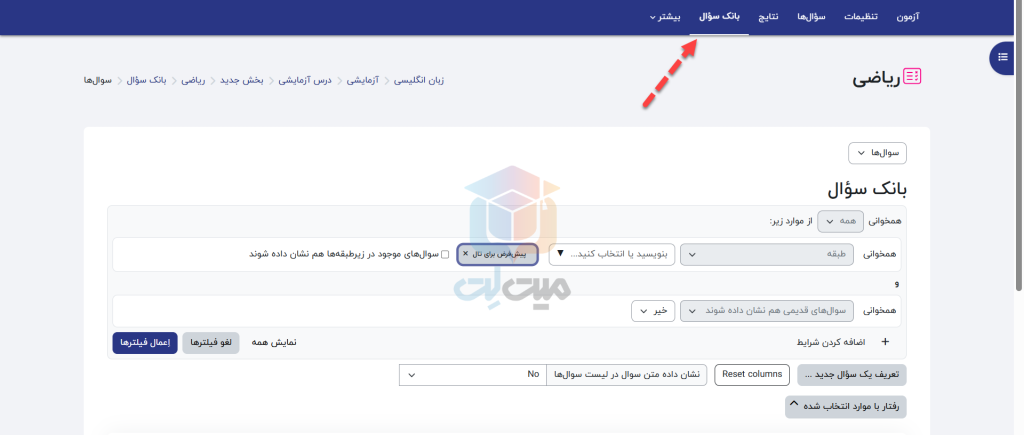
در این بخش که از طریق نوار آبی بالای صفحه قابل انتخاب است، امکان دسترسی سریع و منظم به مجموعه سؤالات فراهم شده است. این قسمت در واقع به عنوان مرجع اصلی مدیریت پرسشها عمل میکند و به شما اجازه میدهد تمامی سؤالاتی را که از پیش طراحی کردهاید، مشاهده، ویرایش و دستهبندی کنید. هر سؤال میتواند با نام مشخص و در طبقهبندیهای گوناگون بایگانی شود تا در زمان نیاز، بازیابی آنها به سادهترین شکل ممکن انجام گیرد.
در بخش «بانک سؤالات»، شما به آرشیو کامل پرسشهای خود دسترسی دارید؛ آرشیوی که نقش بسیار مهمی در تسهیل فرآیند ساخت آزمون در مودل ایفا میکند. با استفاده از این قابلیت، دیگر نیازی به طراحی مجدد سؤالات تکراری نخواهید داشت و میتوانید پرسشهای موجود را در آزمونهای مختلف مورد استفاده قرار دهید. علاوه بر این، امکان سازماندهی سؤالات بر اساس موضوع، سطح دشواری یا هر معیار آموزشی دیگر نیز وجود دارد که مدیریت محتوای آموزشی را دقیقتر و هدفمندتر میسازد.
همچنین این بخش قابلیت طراحی و درج سؤالات تصادفی را نیز در اختیار شما قرار میدهد. به این صورت که میتوانید از میان دستهبندیهای مشخص، مجموعهای از سؤالات را به صورت تصادفی در آزمون قرار دهید. این ویژگی به ویژه در فرآیند ساخت آزمون در مودل کاربرد فراوانی دارد، زیرا موجب تنوع نسخههای آزمون و افزایش عدالت آموزشی میشود و احتمال تقلب را کاهش میدهد.
در طراحی سؤالات تصادفی، سیستم بهصورت خودکار از میان طبقهبندی انتخابی شما، سؤالاتی را که قبلاً طراحی و ذخیره کردهاید به شکل تصادفی انتخاب میکند و آنها را در آزمون قرار میدهد.
این قابلیت در ساخت آزمون در مودل باعث صرفهجویی در زمان شده و امکان ایجاد نسخههای متنوع از یک آزمون را فراهم میکند، در حالی که چارچوب محتوایی تعیینشده حفظ میشود.
تبریک! حال شما کاملا قادر به ساخت یک آزمون در بخش درسی خود هستید. فقط کافیست تک تک مراحل توضیح داده شده در مقاله آموزش نحوه ساخت آزمون در مودل را با دقت مطالعه و دنبال کنید.