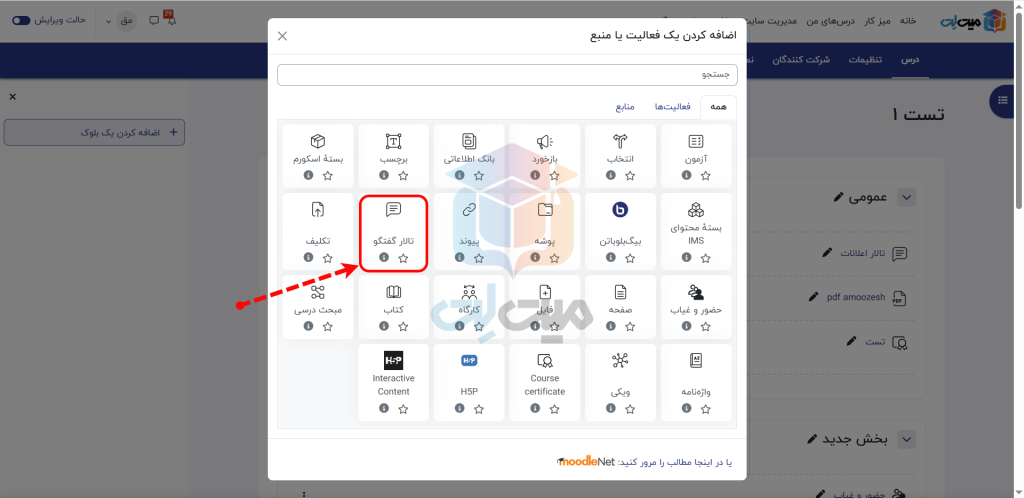
در این قسمت از آموزشهای مودل میخواهیم یک تالار گفتگو در مودل به درسمان اضافه کنیم. این فعالیت مشابه کانال یا گروه در نرمافزارهای پیام رسان مثل تلگرام و واتس اپ است که میتوان در آنها به صورت یک طرفه یا دو طرفه برای مخاطبان پیام ارسال کرد. همانطور که در آموزش اضافه کردن فعالیتها به درس در مودل گفته بودیم، از لیست فعالیتها گزینهای که با متن «تالار گفتگو» مشخص شده است را انتخاب میکنیم. با کلیک بر روی آن به صفحهی تنظیمات تالار گفتگو هدایت میشویم.
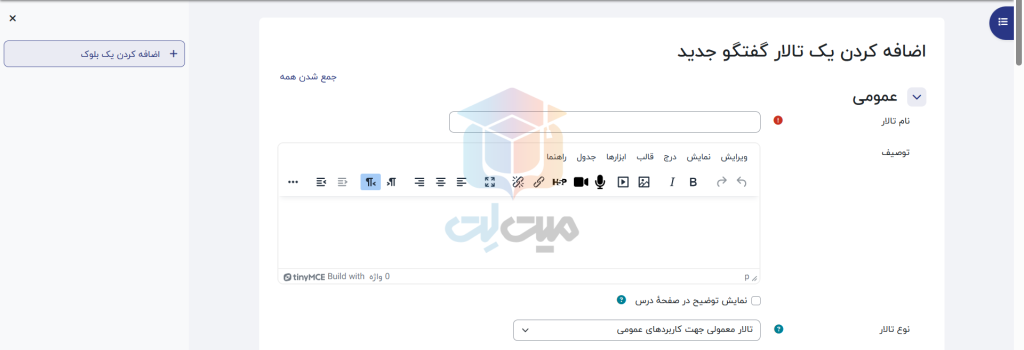
همان ابتدا روی باز شدن همه که در سمت چپ صفحه مشخص است میزنیم تا همهی زیر شاخهها و فیلدهای تنظیمات این تالار گفتگو برایمان باز شود و یکی یکی آنها را با هم بررسی کنیم.
قسمت اول تنظیمات عمومی فعالیت هست که شامل نام تالار، توصیف، نمایش توضیح در صفحه و انتخاب نوع تالار میشود. با پر کردن بخش توصیف و فعال کردن گزینهی نمایش توضیح در صفحه، توضیحی که شما برای آن تالار گفتگو نوشتهاید در درس و تالار گفتگو نمایش داده خواهد شد. نوع تالار میتواند پرسش و پاسخ، تالار معمولی به صورت وبلاگ و یا با کاربرد معمولی باشد همینطور مباحثه آزاد نیز دیگر گزینه برای این قسمت از تنظیمات میباشد.
تنظیمات دسترسی و زمانبندی تالار گفتگو در مودل
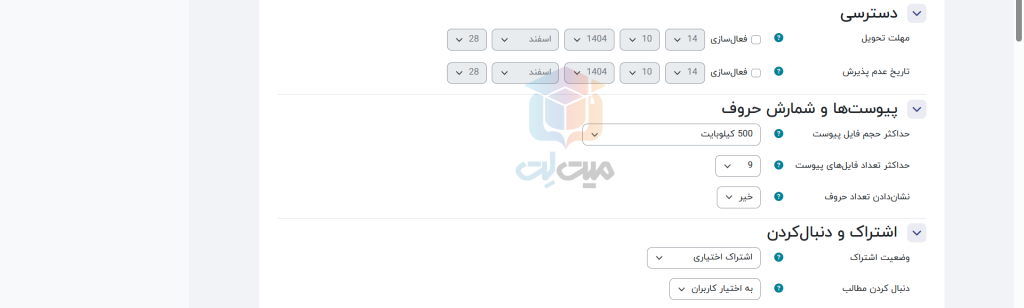
قسمت بعدی مربوط به دسترسی بر اساس زمان است.در این قسمت میتوانید تاریخ تحویل و تاریخ عدم پذیرش را تنظیم کنید.
تنظیمات محدودیتهای ارسال در تالار گفتگو در مودل
این بخش مربوط به پیوستها و شمارش حروف میباشد که میتوانید حداکثر حجم و حداکثر تعداد فایل پیوست را مشخص کنید. همینطور همانند بخش پیامک گوشی، میتوانید تعیین کنید که در صفحه تالار گفتگو در مودل کاربر بتواند تعداد کاراکتر تایپ شده خود را مشاهده کند یا خیر.
تنظیمات اشتراک و دنبال کردن در تالار گفتگو در مودل
این فیلد مربوط به اشتراک و دنبال کردن است که شامل وضعیت اشتراک و دنبال کردن مطالب میشود. وضعیت اشتراک را نیز میتوانید از این قسمت اختیاری، اجباری، خودکار و یا بر روی غیرفعال بودن اشتراک تنظیم کنید. فعال کردن این تنظیم به کاربر اجازهی مشترک شدن (subscribe) در این تالار گفتگو را میدهد. همینطور میتوانید دنبال کردن مطالب را به اختیار کاربران و یا ناممکن قرار بدهید. این بخش هم کاربردی همانند اعلان (notification) را برای کاربر فعال میکند. و همچنین مطالبی که هنوز خوانده نشده را از مطالب خوانده شده تفکیک میکند.
تنظیمات قفل کردن گفتگوها در تالار گفتگو در مودل
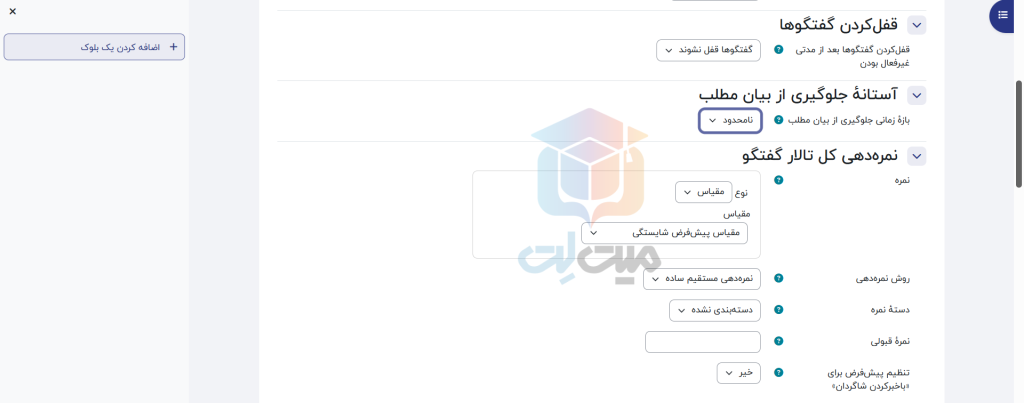
این بخش از تنظیمات تالار گفتگو در مودل مربوط به قفل کردن مباحثه است که میتوانید تنظیم کنید، مباحث بعد از چه مدتی غیرفعال شوند.
تنظیمات آستانه جلوگیری از بیان مطالب در تالار گفتگو در مودل
در قسمت بعدی میتوانید تعداد پیامهای ارسال شده از سمت کاربر در بازهی زمانی مشخصی را تعیین کنید. همچنین میتوانید تعیین کنید که قبل از به اتمام رسیدن تعداد پیامهای کاربر و محدود شدن او، هشداری مبنی بر این موضوع نیز دریافت کند.
تنظیمات نمره دهی در تالار گفتگو در مودل
در بخش نمره دهی در تالار گفتگو در مودل میتوانید نحوهی نمرهدهی و سیستم نمرهدهی را تعریف کنید. با انتخاب هر کدام از انواع نمره دادن، تنظیمات مربوط به خودش برای شما نمایش داده میشود و میتوانید با تغییرات در آن، سیستم نمرهدهی مورد نظر خودتان را پیادهسازی کنید.
تنظیمات ارزیابیها در تالار گفتگو در مودل
بخش «ارزیابیها»، مربوط به تنظیماتیست که میتواند مشخص کند کدام نقش کاربری مجوز ارزیابی را دارد و یا نوع جمعبندی به چه صورت باشد، آیا بدون ارزیابی باشد و یا تعداد امتیازات، میانگین امتیازات، بیشترین امتیاز و کمترین امتیاز در نظر گرفته شود. با انتخاب هر کدام از آنها تنظیمات مربوط به این نوع از جمعبندی برای شما باز میشود. توجه بفرمایید که تنظیمات مجوز نقشهای کاربری برای ارزیابی بعد از اولین ذخیره این فعالیت فعال و قابل تغییر میباشد.
تنظیمات عمومی ماژول در تالار گفتگو در مودل
این فیلد مربوط به تنظیمات عمومی ماژول و فعالیت میشود که شامل تنظیمات در دسترس بودن، شماره شناسایی و نحوه گروهبندی میباشد. در بخش در دسترس بودن شما میتوانید فعالیت را برای تمامی افراد به نمایش بگذارید و یا فقط کاربرانی که از قبل به آنها اجازه مشاهده این فعالیت را دادهاید قادر به مشاهده فعالیت باشند. با تعریف شماره شناسایی برای این فعالیت میتوانید بعدا برای نمرهدهی از این شماره برای ثبت نمره این فعالیت استفاده کنید.
در بخش نحوه گروهبندی نیز میتوانید تنظیمات گروهبندی این فعالیت را نیز مشخص کنید. اگر در رابطه با گروهبندی نیاز به اطلاعات دقیقتر و کاملتری دارید میتوانید مقالهی آموزش گروه بندی در مودل (Moodle) | ساخت گروه و گروهبندی فعالیتها مرحلهبهمرحله را مطالعه بفرمایید.
تنظیمات محدود کردن دسترسی در تالار گفتگو در مودل
این بخش به شما این انتخاب را میدهد تا تعیین کنید که کدام گروه یا افراد و با چه مشخصاتی به این تالار گفتگو دسترسی داشته باشند.
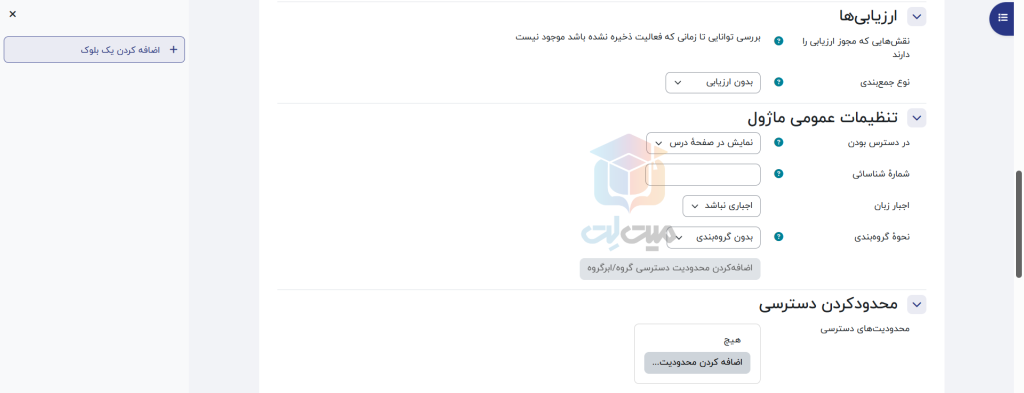
تنظیمات تکمیل فعالیت در تالار گفتگو در مودل
این بخش تعیین میکند که تکمیل فعالیت به چه صورت تایید شود. شما میتوانید از بین سه گزینهی موجود، گزینهی مدنظر خود را انتخاب کنید.
تنظیمات برچسب در تالار گفتگو در مودل
بخش هم شما میتوانید با اضافه کردن یک برچسب به خصوص برای این درس، آن را با دستهبندیهای مختلف از بقیهی درسها تفکیک کنید. این فیلد دقیقا کاربردی شبیه به هشتگ (#) در اینستاگرام دارد. شما میتوانید نحوهی کار با این فیلد و نحوهی تنظیم آن را در مقالهی بطور ساخت برچسب در مودل – تفکیک دروس و ماژولها با برچسب دقیق بررسی بفرمایید.
تنظیمات شایستگیها در تالار گفتگو در مودل
در قسمت آخر میتوان تنظیمات مربوط به شایستگیها را تنظیم کرد. پست شایستگیها در مودل و نحوهٔ اتصال به برنامههای یادگیری میتواند به شما در تکمیل هرچه بهتر این فیلد کمک کند.
در آخر با فعال کردن گزینهی «ارسال اعلان تغییر محتوا»، تغییر هرگونه محتوایی در این فعالیت به کاربران اعلان میگردد.
بعد از تکمیل و تنظیم کلیه قسمتهای مربوط به این فعالیت با زدن دکمهی «ذخیره و نمایش»، این تالار گفتگو در درس مورد نظرتان ذخیره و ثبت میشود.
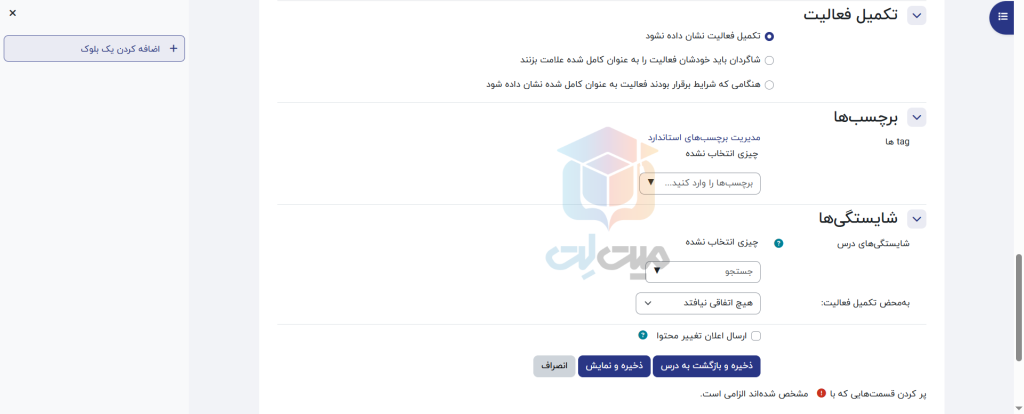
ایجاد مباحثهی جدید برای فعالیت تالار گفتگو در مودل
بعد از ذخیره تالار به صفحهای هدایت میشوید که میتوانید در این قسمت مباحثهی جدیدی را شروع کنید. بعد از وارد کردن موضوع و متن مباحثه، دکمه «طرح در تالار» را بزنید تا دیگر کاربران هم بتوانند به آن دسترسی داشته باشند و در آن شرکت کنند.
اگر به دنبال راهاندازی مودل آماده، امن و بهینه برای کلاسهای مجازی هستید، سرویس مودل فارسی میتلت تمامی امکانات گروهبندی، بیگبلوباتن و مدیریت پیشرفته را با پشتیبانی کامل برای شما فراهم کرده است.