در این قسمت از آموزشها میخواهیم یک کلاس بیگ بلو باتن به فعالیتهای داخل درسمان اضافه کنیم و اتصال بیگ بلو باتن به مودل را بهصورت کامل و مرحلهبهمرحله یاد بگیریم. این فرآیند به شما کمک میکند جلسات آنلاین، کلاسهای زنده و کنفرانسهای تعاملی را به شکلی استاندارد در سیستم آموزشی خود ایجاد و مدیریت کنید.
اضافه کردن فعالیت جدید بیگ بلو باتن به درس
همانطور که در آموزش اضافه کردن فعالیتها به درس در مودل گفته بودیم، ابتدا لیست فعالیتها را باز کرده و روی گزینهی بیگ بلو باتن کلیک میکنیم. با انجام این کار، وارد صفحه تنظیمات فعالیت میشوید و میتوانید فرایند اتصال بیگ بلو باتن به مودل را آغاز کنید.
در این مرحله، مودل یک فرم کامل از تنظیمات در اختیار شما قرار میدهد تا بتوانید نوع جلسه، سطح دسترسیها و شیوه مدیریت کلاس را تعیین کنید.
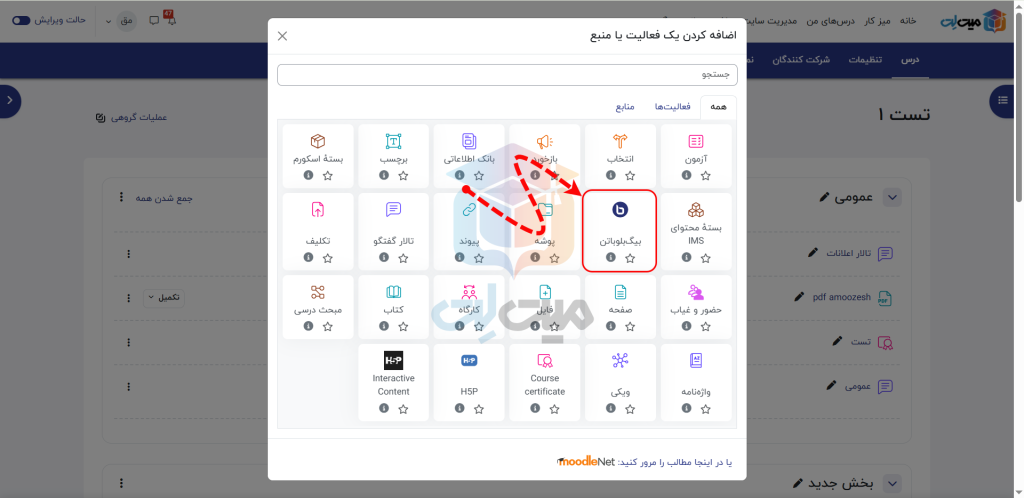
مدیریت تنظیمات فعالیت بیگ بلو باتن در مودل
در ابتدای صفحه تنظیمات، روی گزینه «باز شدن همه» کلیک کنید تا تمامی فیلدها و بخشها باز شوند و بتوانیم مرحلهبهمرحله آنها را بررسی کنیم. این بخش نخستین قدم برای ایجاد یک اتصال استاندارد بین بیگ بلو باتن و مودل است.
در قسمت اول میتوانید نوع جلسه را انتخاب کنید؛ اینکه جلسه یک اتاق با قابلیت ضبط باشد یا یک کلاس معمولی. این انتخاب نقش مهمی در اتصال بیگ بلو باتن به مودل دارد، زیرا در برخی فعالیتها نیاز به ضبط نیست و در برخی جلسات آموزشی لازم است جلسه ضبط شود. در ادامه باید نام کلاسی که قصد ساخت آن را دارید وارد کنید.
این بخشها به شما کمک میکنند اتصال بیگ بلو باتن به مودل را با یک معرفی کامل و قابلدرک برای کاربران تکمیل کنید.
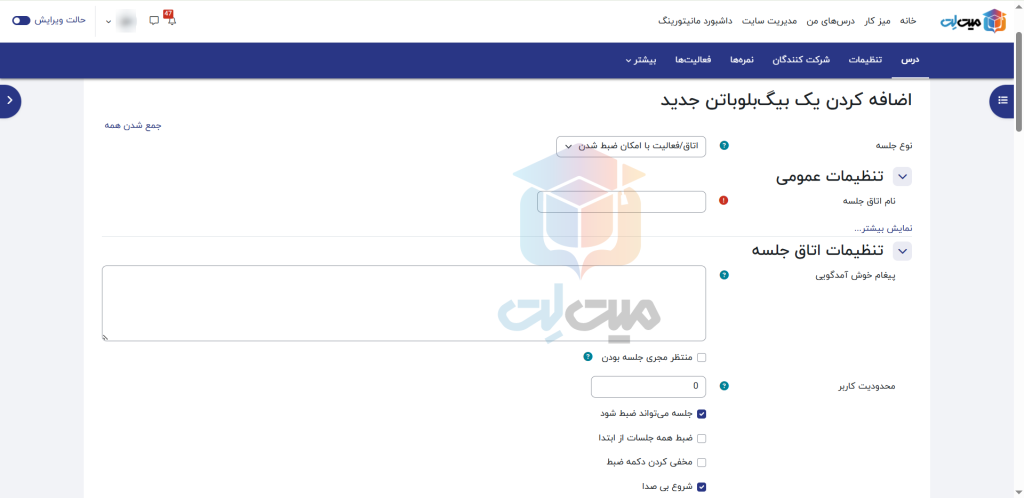
تنظیمات ورود و ضبط جلسهی بیگ بلو باتن در مودل
در قسمت «تنظیمات جلسه» مجموعهای از گزینهها وجود دارد که نقش مهمی در تجربه کاربری جلسه شما دارند. در این بخش میتوانید تعیین کنید که:
- کاربر بدون حضور معلم بتواند جلسه را شروع کند
- یا اینکه شروع جلسه صرفاً توسط معلم انجام شود و دانشآموزان منتظر ورود معلم بمانند
همچنین قادر هستید تعداد کاربران جلسه را محدود کنید تا از فشار بیش از حد روی سرور جلوگیری شود.
در ادامه میتوانید تعیین کنید جلسه قابلیت ضبط داشته باشد یا خیر.
اگر سرویس آموزشی شما نیاز دارد که تمامی جلسات ضبط شوند، میتوانید گزینه «ضبط خودکار جلسه از ابتدا» را فعال کنید.
همچنین امکان مخفیسازی دکمه ضبط جلسه برای معلم نیز وجود دارد.
این تنظیمات بخش مهمی از فرآیند اتصال بیگ بلو باتن به مودل هستند، زیرا تعیین میکنند کلاس چگونه آغاز شود و ضبط جلسات تحت چه شرایطی فعال باشد.
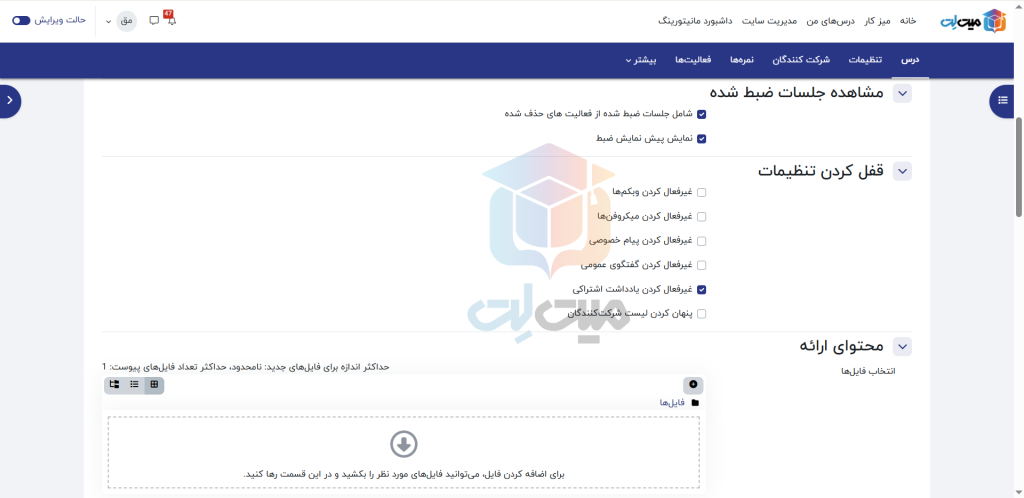
تنظیمات مربوط به مشاهده جلسات ضبط شده و قفل کردن تنظیمات
تنظیمات مربوط به این دو بخش را شما باید بنا به درخواست خود و آنچه که برای برگزاری کلاس نیاز دارید مشخص کنید. شما با انتخاب هرکدام از این گزینهها و فعال کردن آنها، آن تنظیم را به کلاس خود اضافه کنید.
تنظیمات مربوط به محتوای ارائه چیست؟
شما با اتنخاب فایل از بخش مشخص شده میتوانید عکس یا پیدیاف پیشفرضی را برای کلاس خود انتخاب کنید. این فایل میتواند نوعی تبلیغ برای آموزشگاهها باشد، نوعی اطلاعیه برای کاربران باشد و یا حتی میتواند فایل مربوط به محتوای جلسه باشد.
اعمال محدودیت برای شرکتکنندگان جلسه در اتصال بیگ بلو باتن به مودل
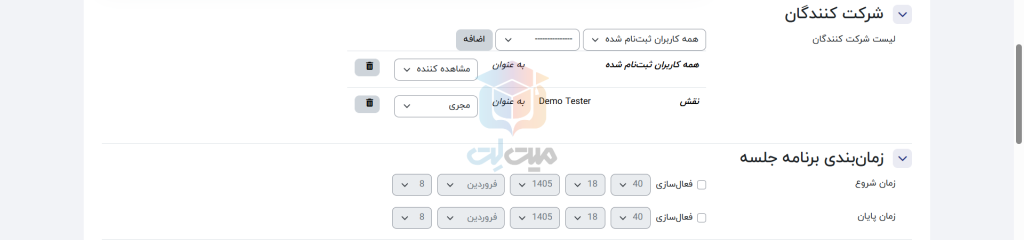
در بخش «شرکتکنندگان»، میتوانید سطح دسترسی هر نقش را تعیین کنید.
این بخش مشخص میکند کاربران به عنوان معلم، دانشجو یا مدیر سیستم، چه امکاناتی در کلاس داشته باشند و با چه عنوانی در کلاس ظاهر شوند.
مدیریت این صفحه از مهمترین مراحل اتصال بیگ بلو باتن به مودل است، زیرا سطح دسترسی صحیح نقشها تضمینکننده نظم و امنیت آموزشی است.
زمانبندی شروع و پایان جلسه بیگ بلو باتن در مودل
در بخش «زمانبندی» میتوانید زمان شروع و زمان پایان یافتن جلسه را مشخص کنید.
این بخش مخصوص برنامهریزی دقیق جلسه در مودل است و باعث میشود کلاسها بهصورت منظم و طبق تقویم آموزشی برگزار شوند.
در پروژههای آموزشی بزرگ، این زمانبندیها بخش مهمی از مدیریت اتصال بیگ بلو باتن به مودل هستند.
تنظیمات نمره در اتصال بیگ بلو باتن به مودل
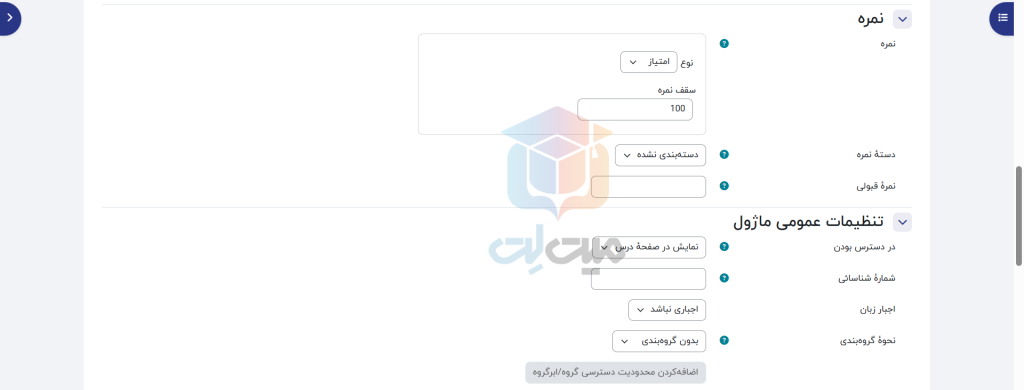
مرحله بعدی اتصال بیگ بلو باتن به مودل به تنظیم نمرهها اختصاص دارد و یکی از بخشهای مهم برای مدیریت ارزیابی کاربر محسوب میشود. شما میتوانید برای حضور در جلسات بیگ بلو باتن برای کاربران خود نمرهای را تعریف کنید. این نمره میتواند به صورت مقیاصی و یا امتیازی باشد.در ادامه دسته بندیای که قبلا برای این نمره تعریف کردهاید را انتخاب کنید و سپس نمرهٔ قبولی مشخص میشود تا سیستم بتواند به صورت خودکار وضعیت قبولی یا عدم قبولی هر کاربر را محاسبه کند.
تنظیمات عمومی ماژول در اتصال بیگ بلو باتن به مودل
این قسمت شامل تنظیمات دسترسی فعالیت، شماره شناسایی، انتخاب زبان و نحوه گروهبندی کلاس است. برای آنکه بتوانید درک دقیقتری از نحوه گروهبندی بدست بیاورید توصیه میکنیم که مقالهی آموزش گروه بندی در مودل (Moodle) | ساخت گروه و گروهبندی فعالیتها مرحلهبهمرحله را مطالعه بفرمایید.
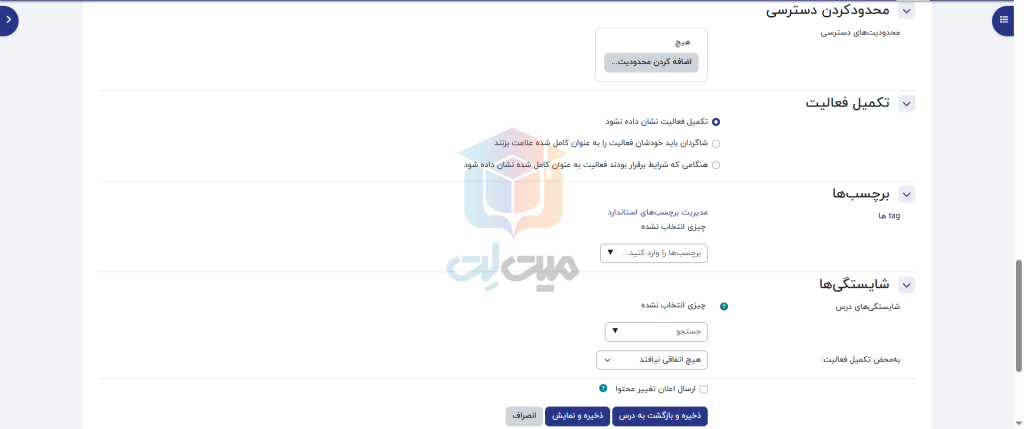
در ادامهی بخشهای اتصال بیگ بلو باتن به مودل به فیلد «محدود کردن دسترسی» میرسیم که میتوانید محدودیتهایی را برای کاربران خود اعمال کنید. در بخش «تکمیل فعالیت» نیز میتوانید تعیین کنید که شرایط تکمیل فعالیت برای کاربران به صورت باشد. برای تکمیل قسمت «برچسبها» و «شایستگیها» میتوانید مقالههای شایستگیها در مودل و نحوهٔ اتصال به برنامههای یادگیری و ساخت برچسب در مودل – تفکیک دروس و ماژولها با برچسب را مطالعه کنید تا بهتر با ساز و کار آنها آشنا شوید.
در پایان میتوانید با کلیک بر روی «ذخیره و بازگشت به درس» تغییرات خود را ذخیره کنید و به صفحه درس خود بازگردید و یا گزینهی «ذخیره و نمایش» را بزنید و یک پیش نمایش از تغییرات اعمال شده ببینید.
اگر به دنبال راهاندازی مودل آماده، امن و بهینه برای کلاسهای مجازی هستید، سرویس مودل فارسی میتلت تمامی امکانات گروهبندی، بیگبلوباتن و مدیریت پیشرفته را با پشتیبانی کامل برای شما فراهم کرده است.